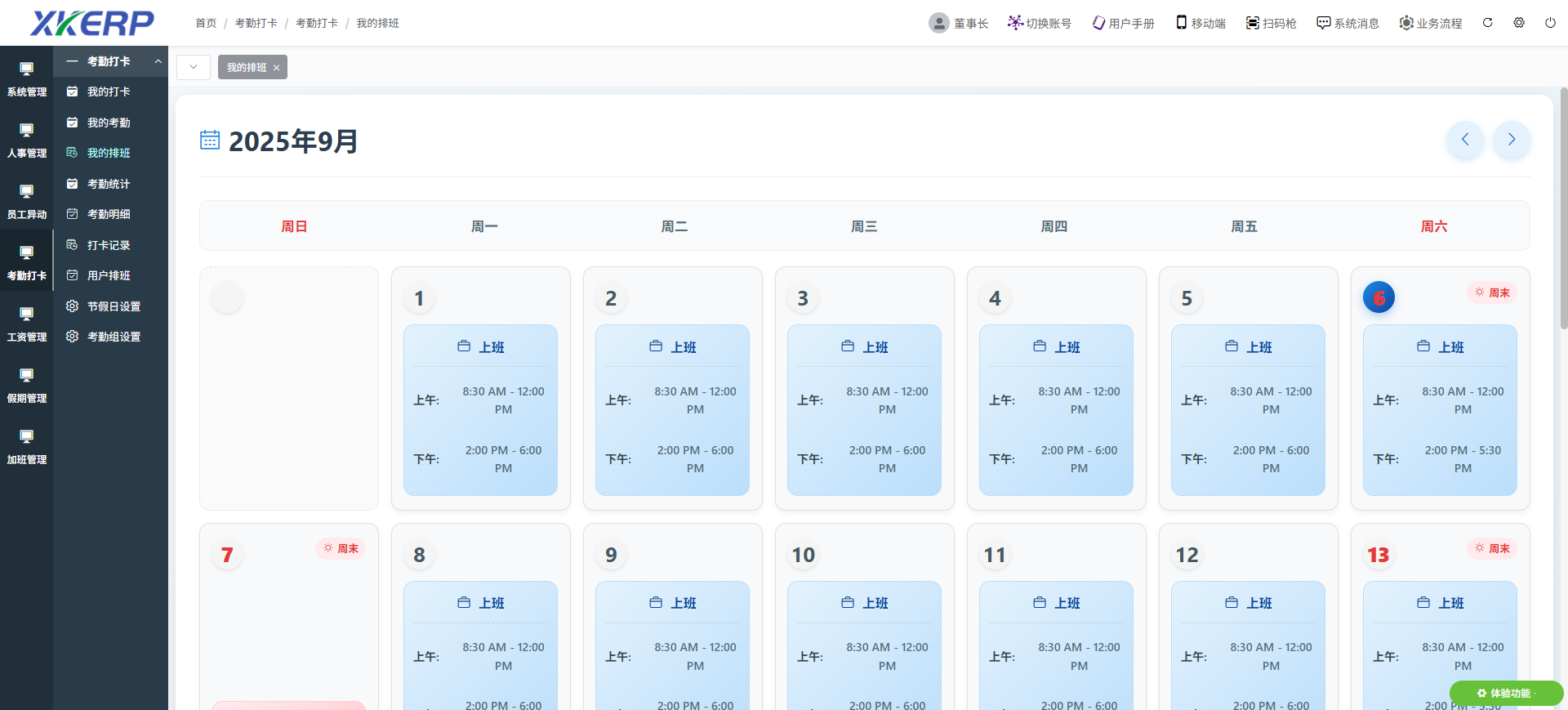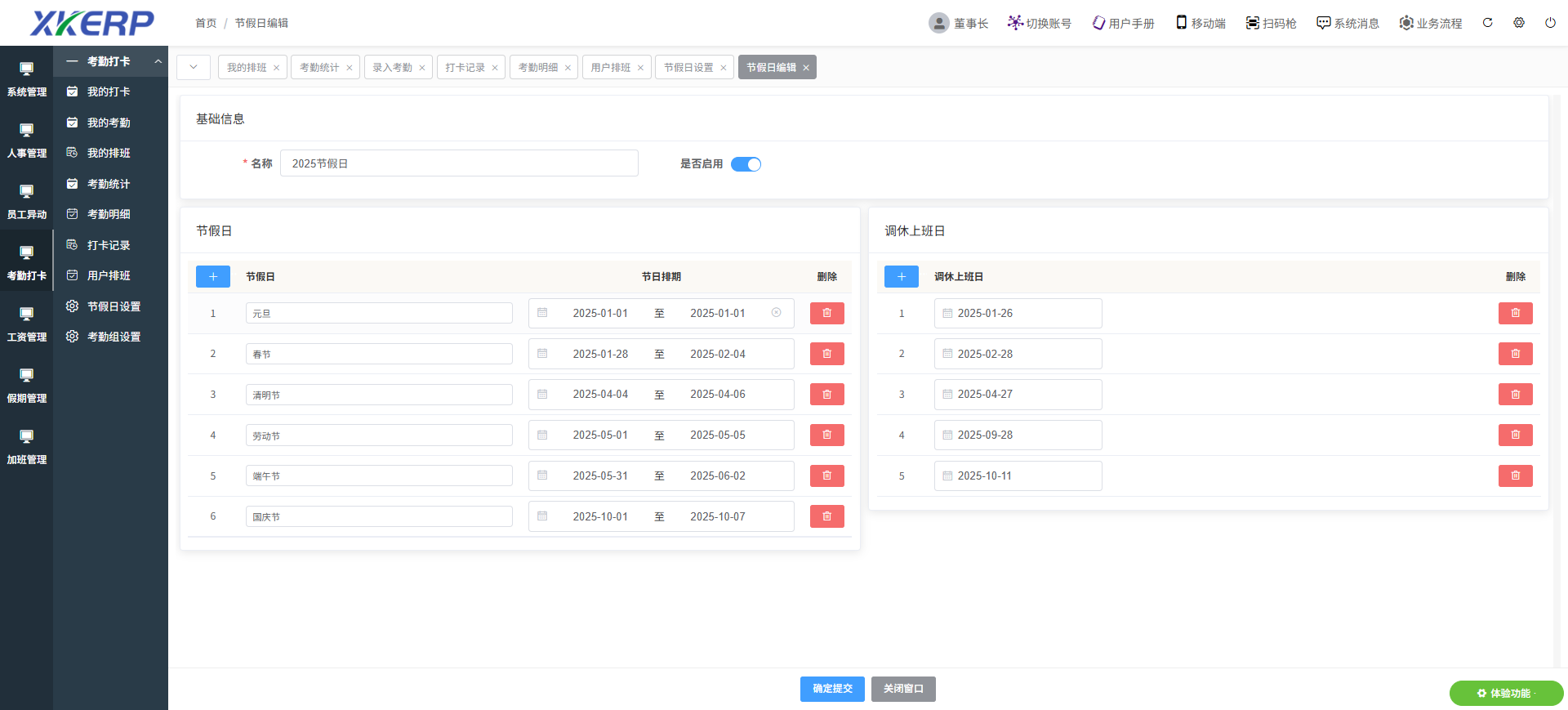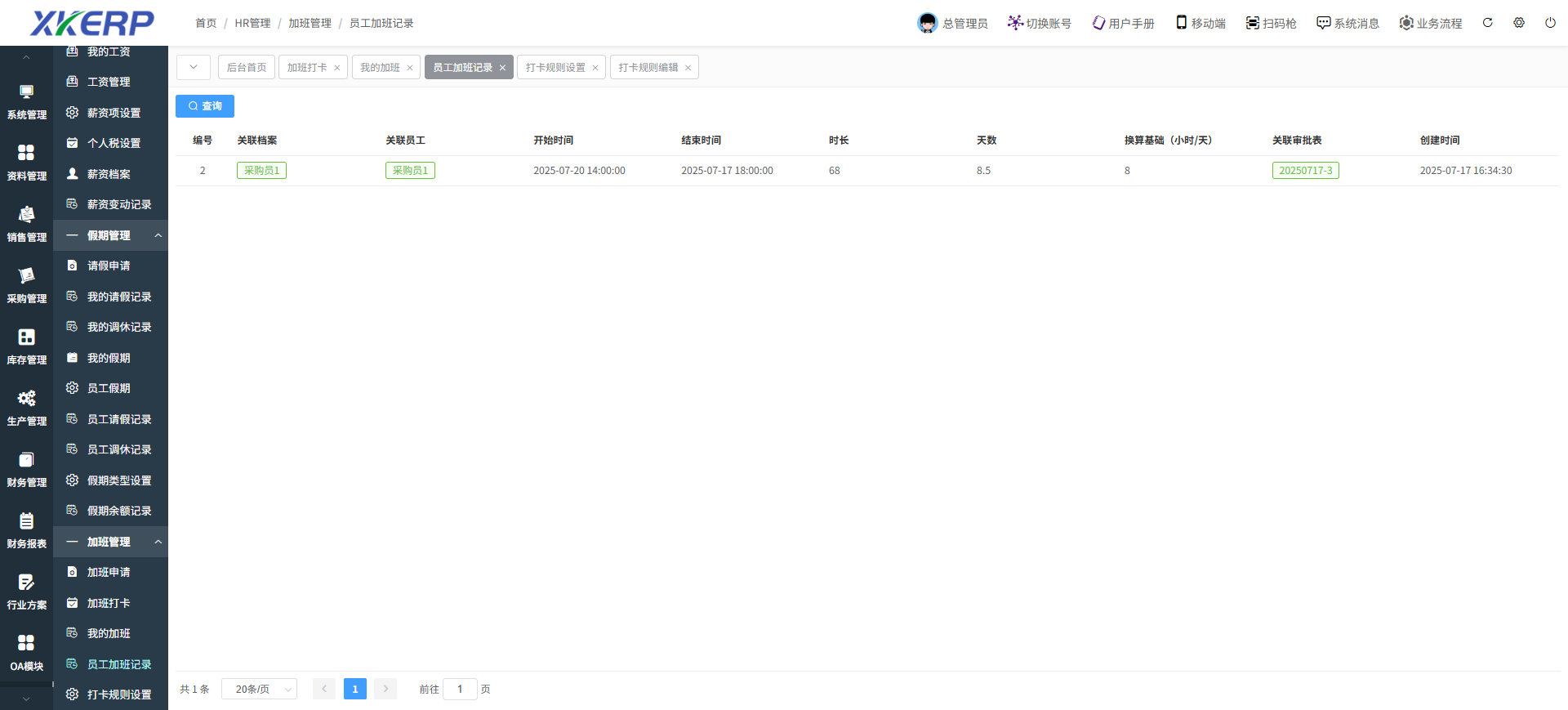

•根据考勤组的设置生成排班日历,注:如果一个员工关联了多个考勤组,会读取最早的考勤组设置
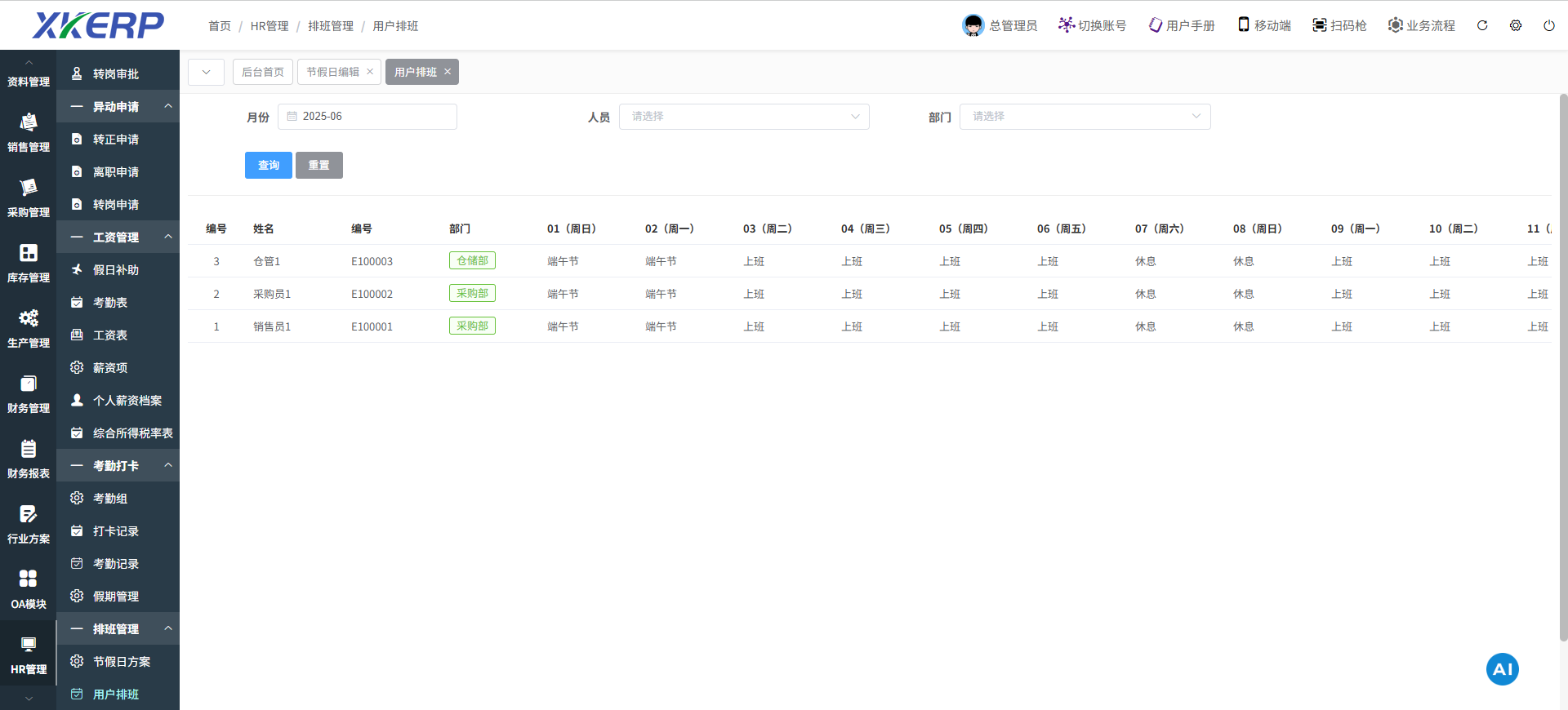
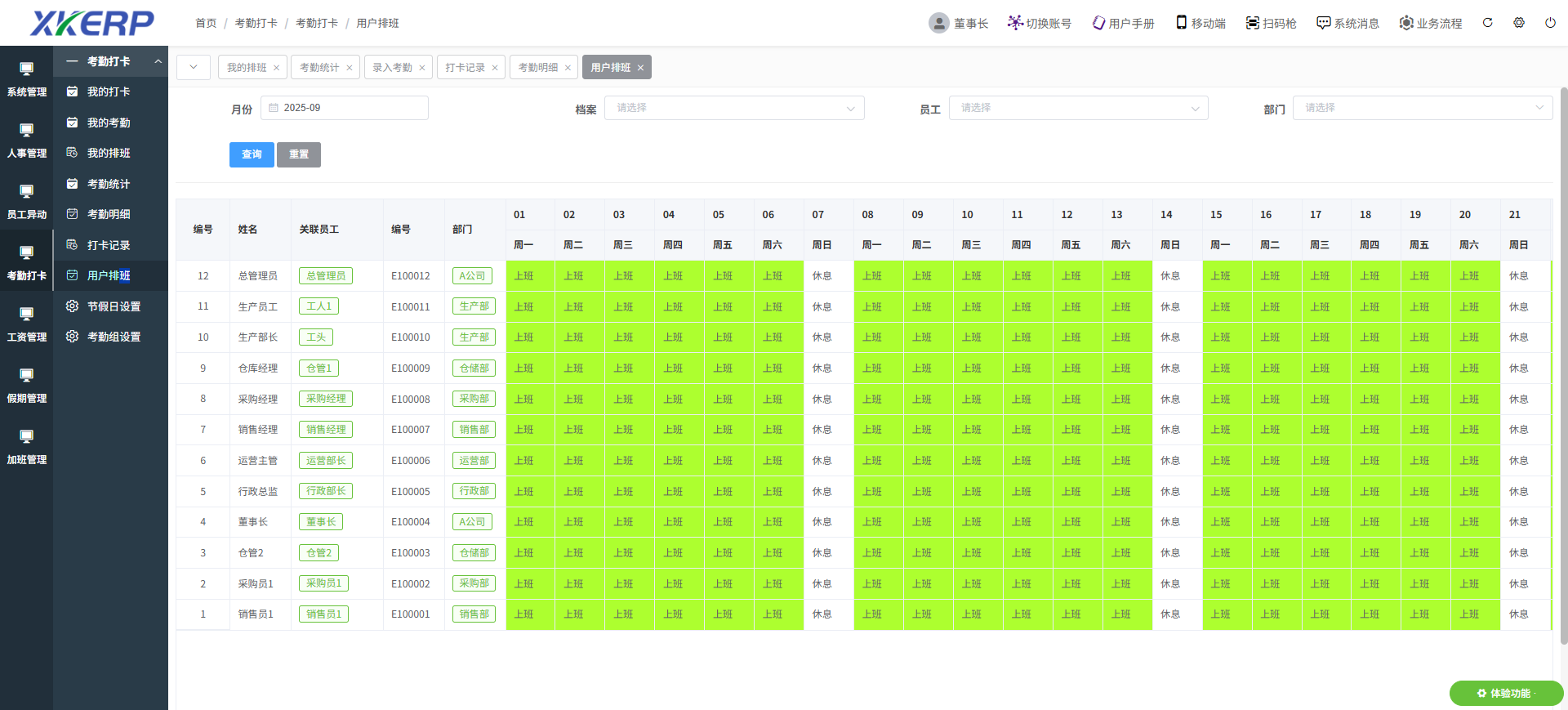
•用户排班:根据关联的考勤组和假期管理生成每个人的排班情况
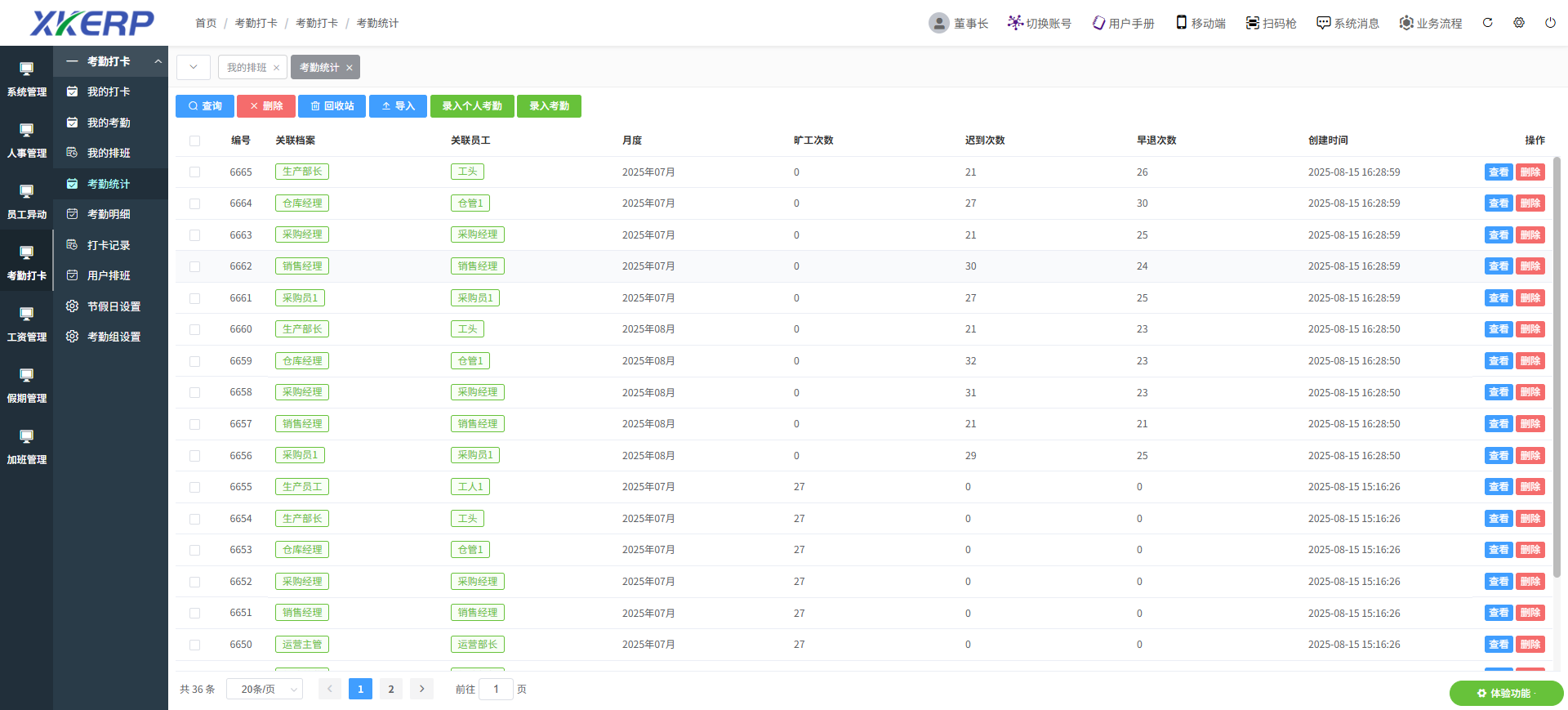
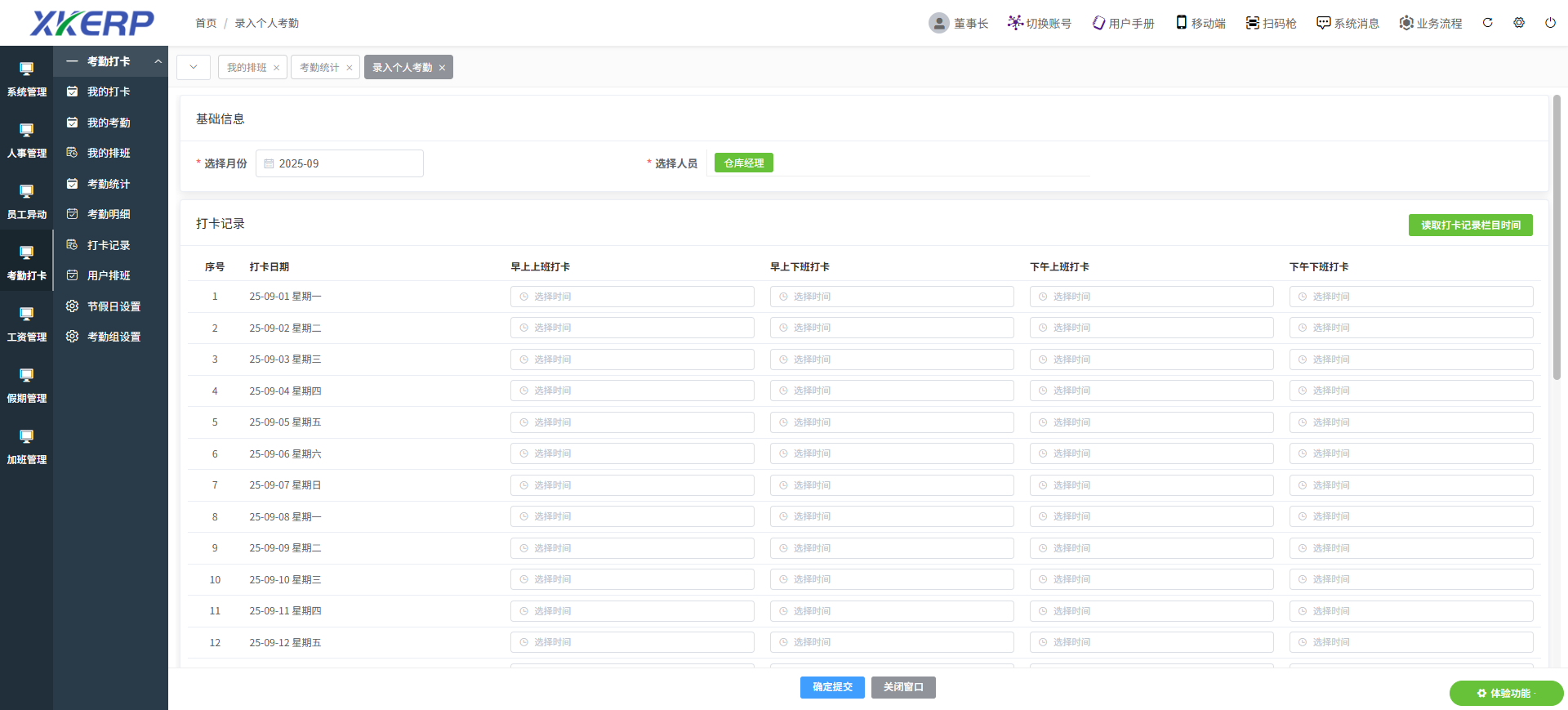
•录入个人考勤,可根据考勤人员,读取关联的打卡记录,也可以对打卡数据进行修改
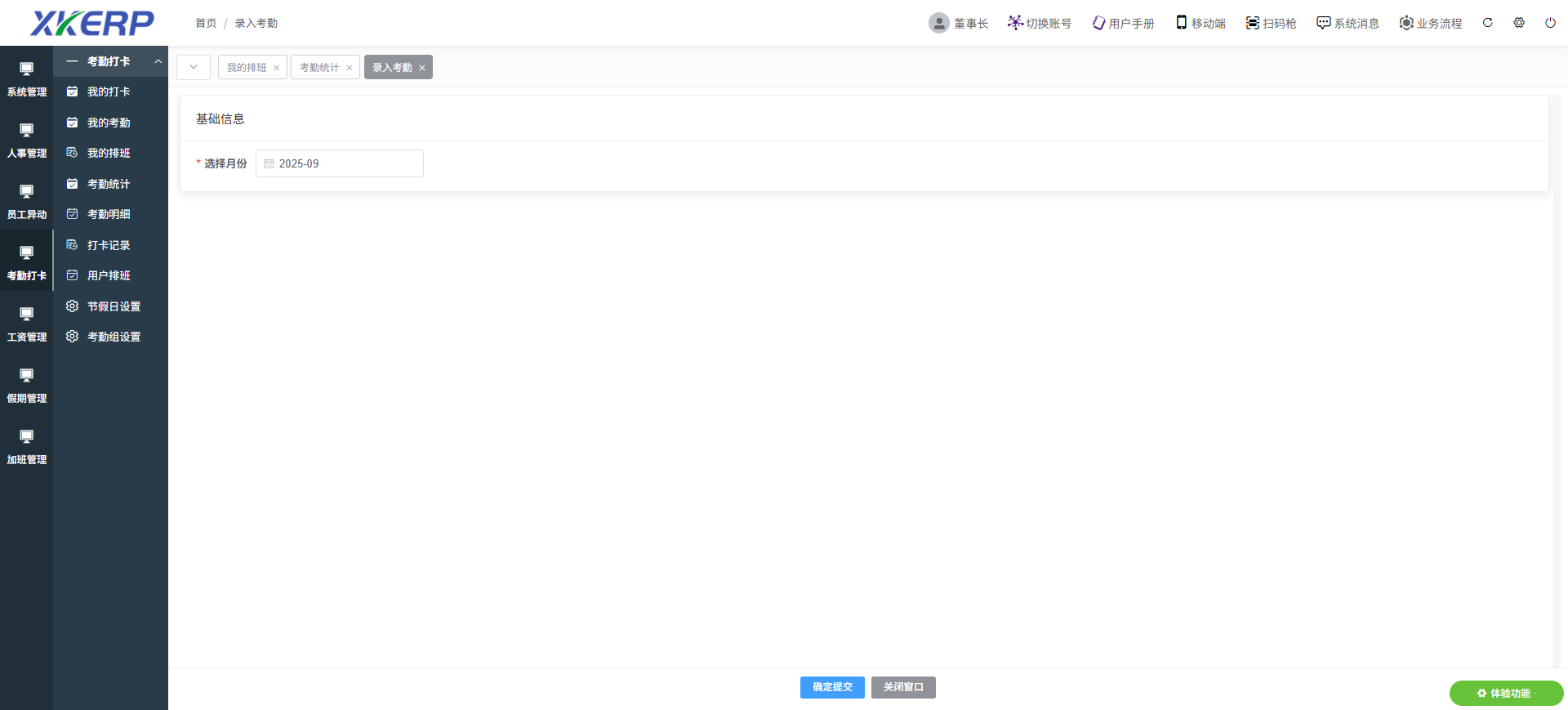
•录入考勤,选择月份生成后,会自动根据打卡记录生成考勤表
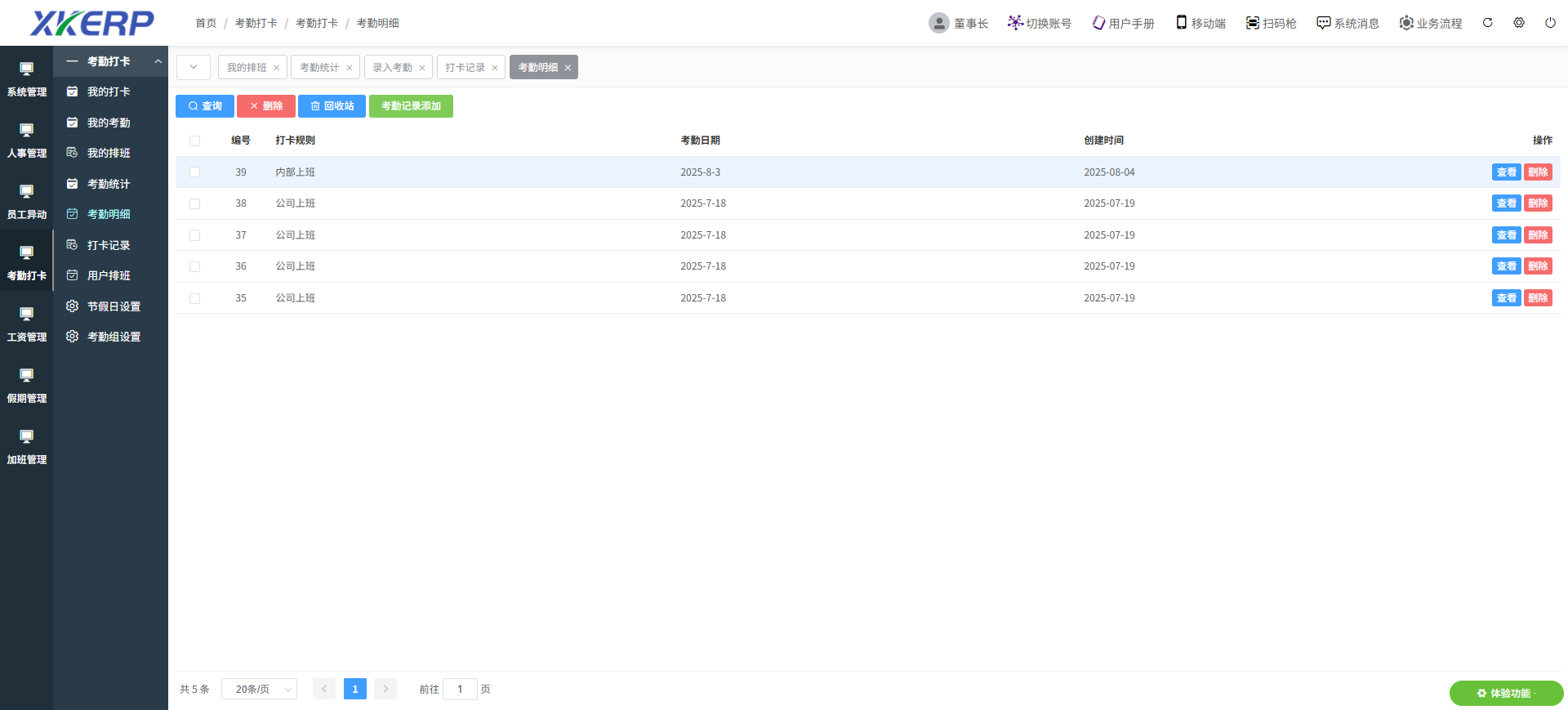
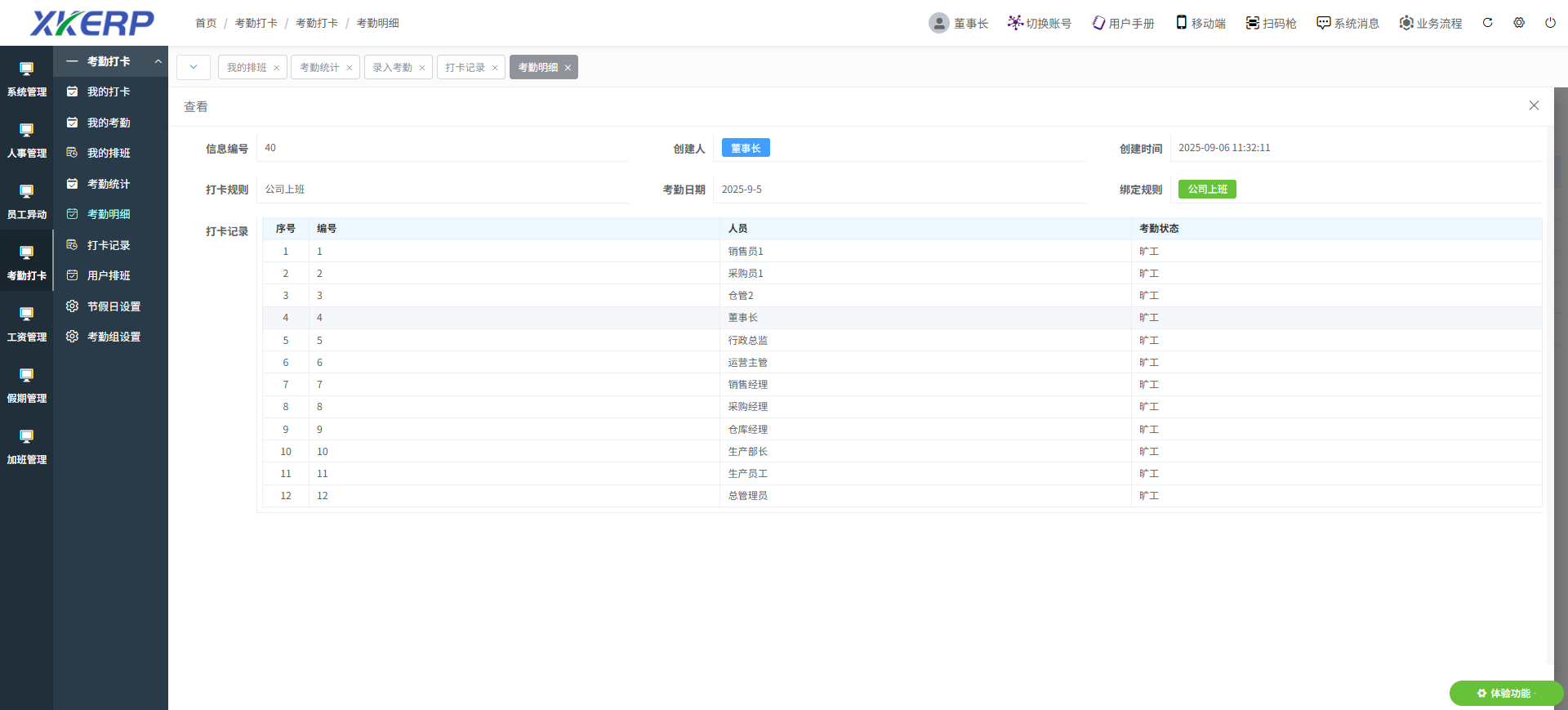
•考勤明细:考勤明细可以根据考勤组生成单独一天的考勤数据
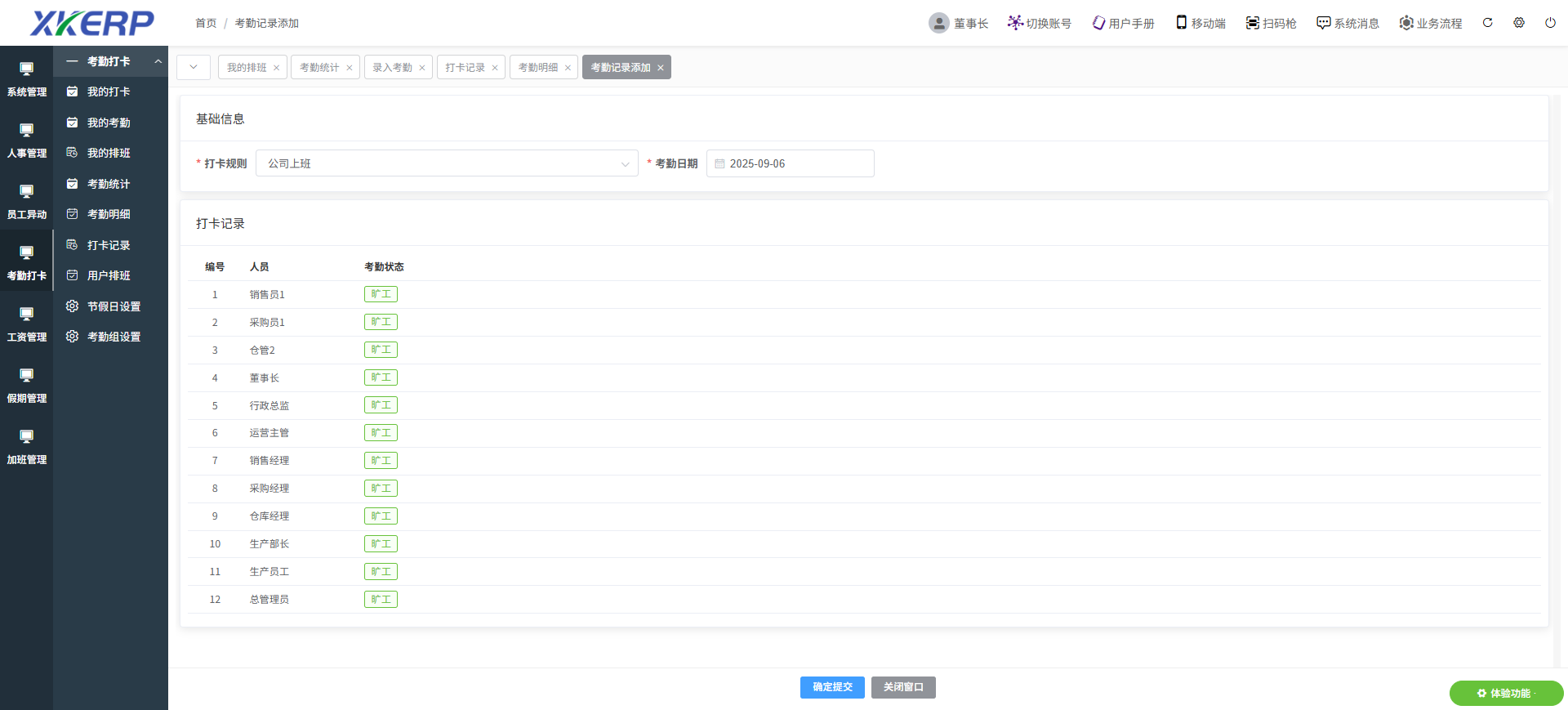
•打开添加界面,选择考勤组,选择考勤日期,确定提交后,会自动生成打卡记录表
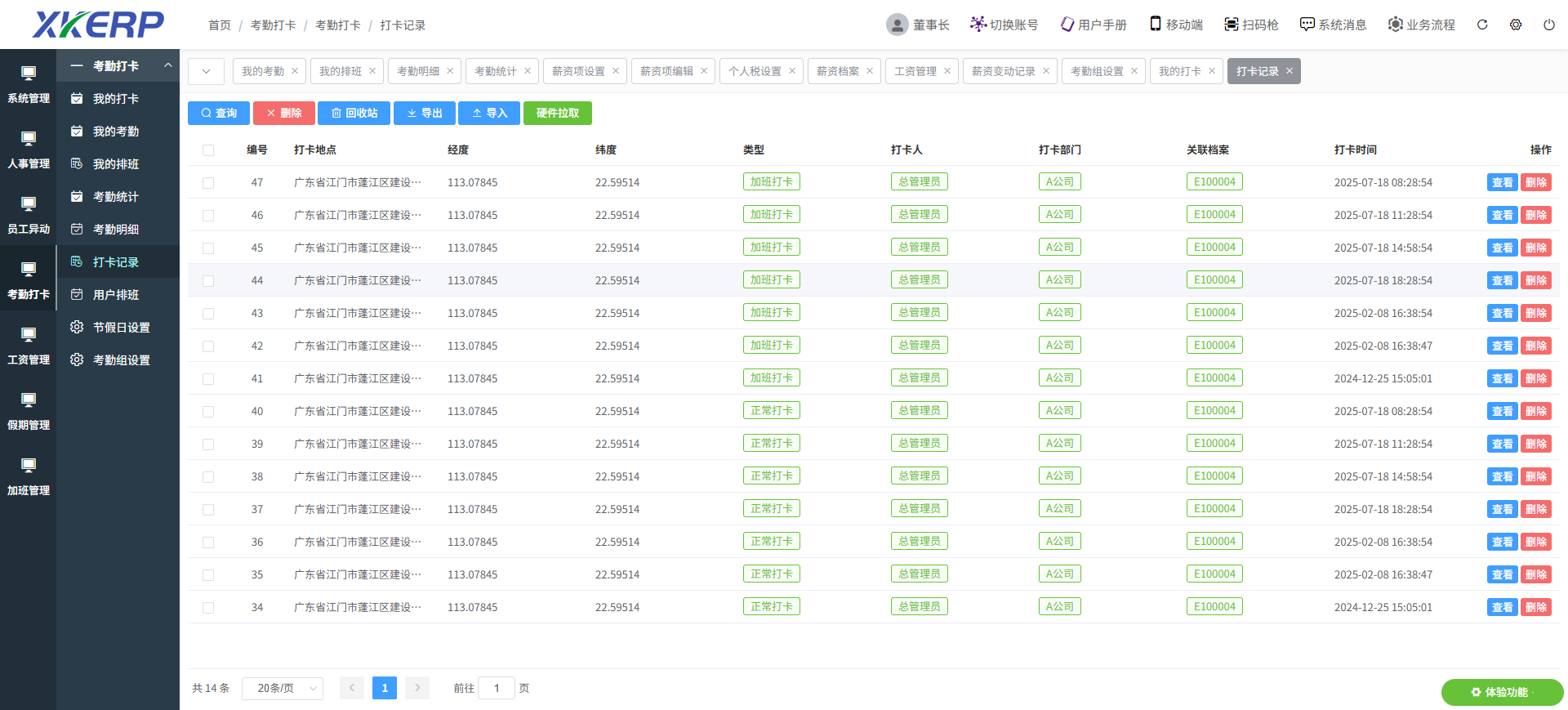
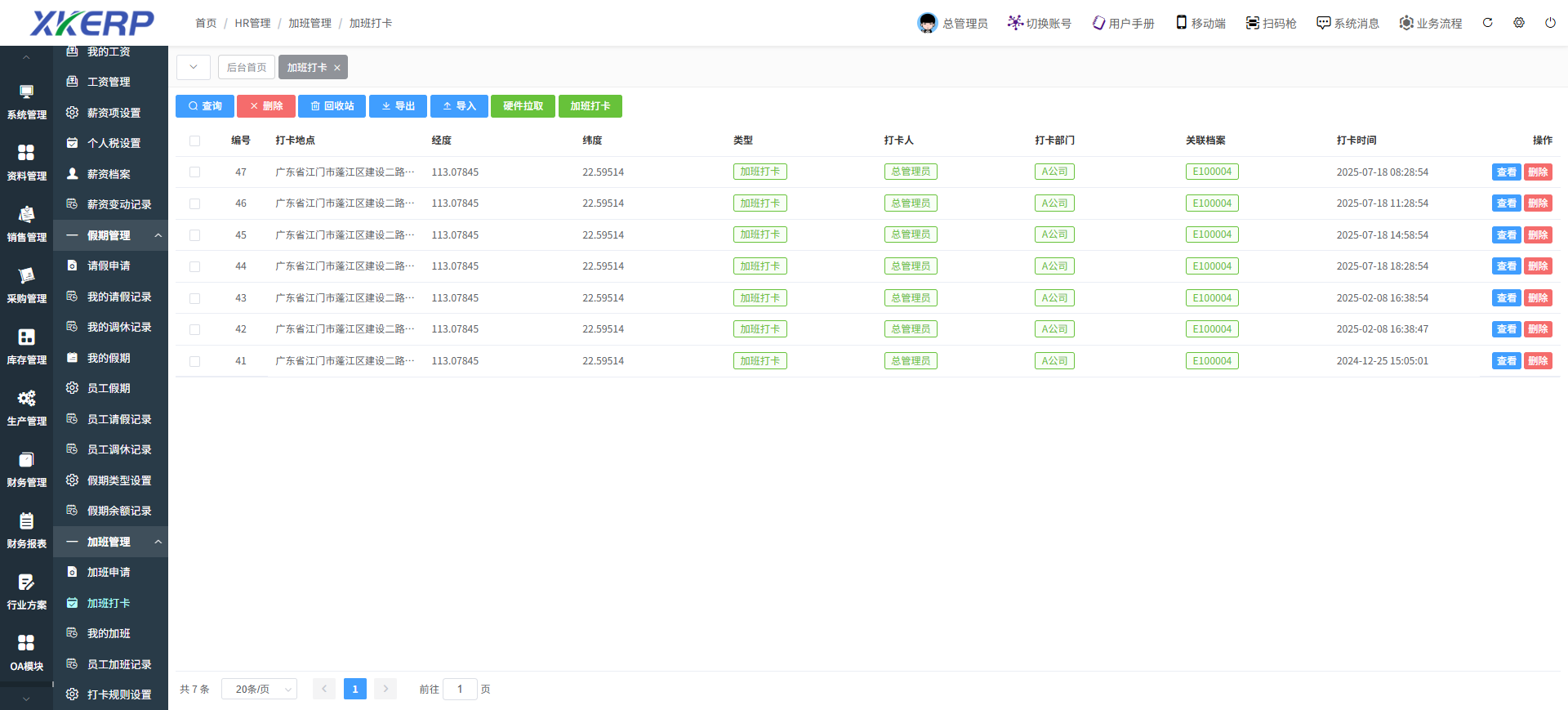
•打卡记录:记录每个人员的打卡记录,用于生成考勤数据。
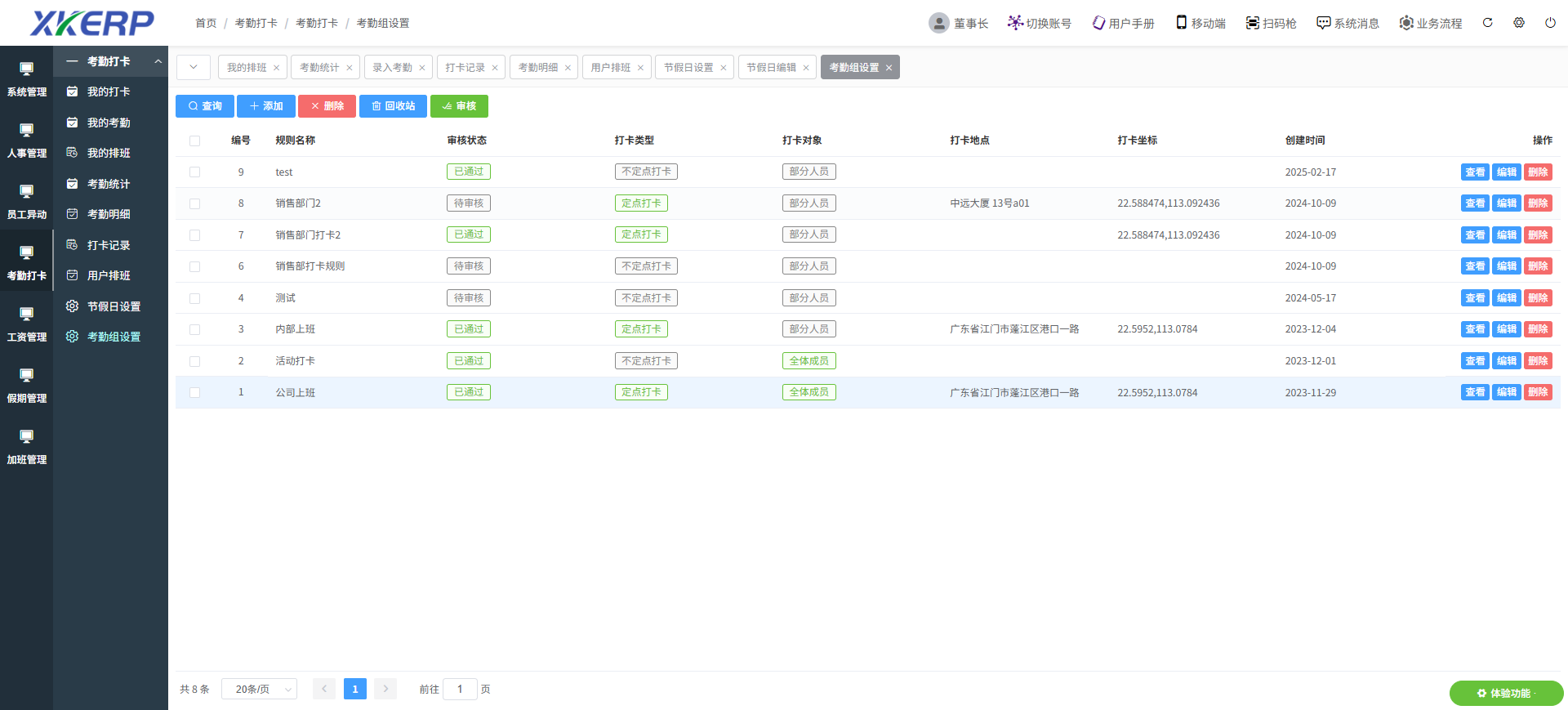
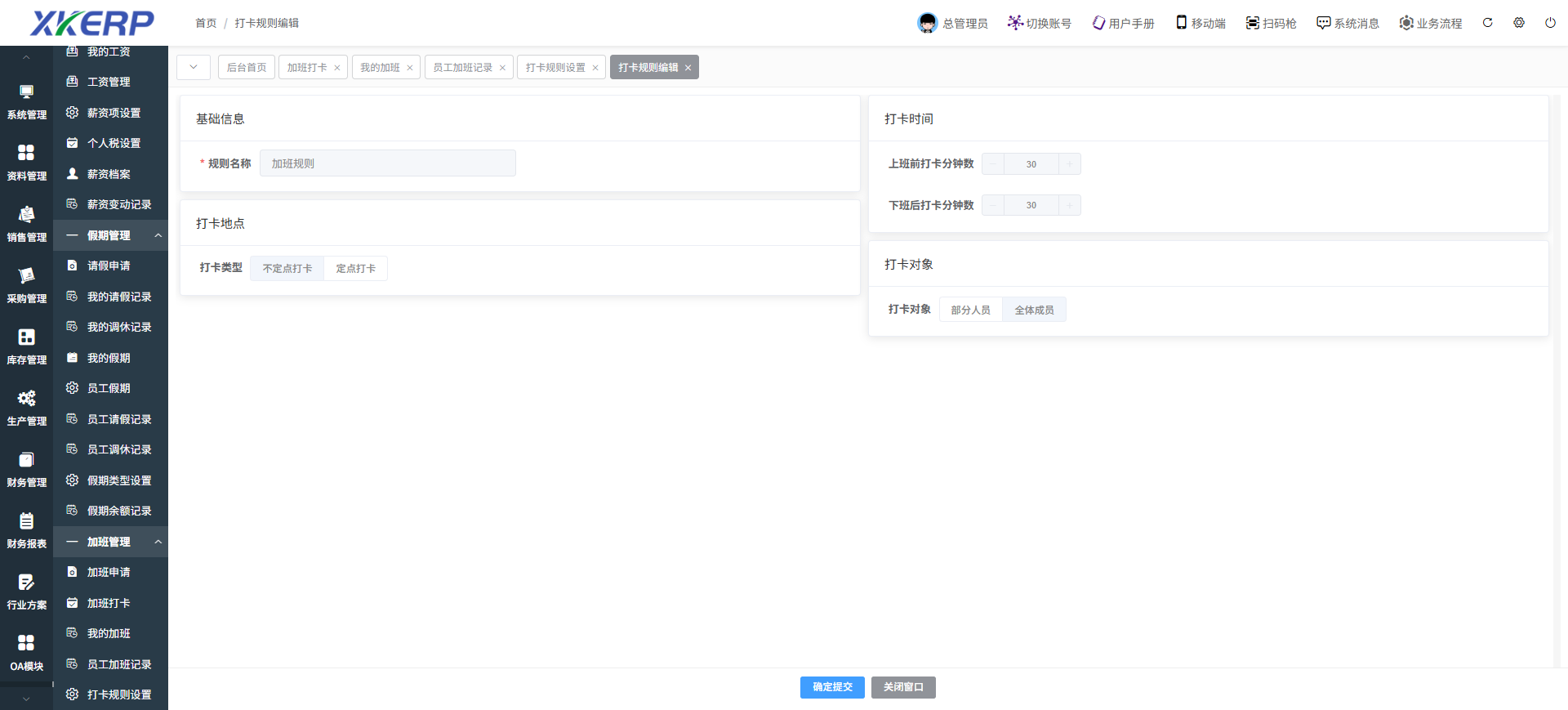
•考勤组设置:可以设置多种打卡规则,应对不同场景
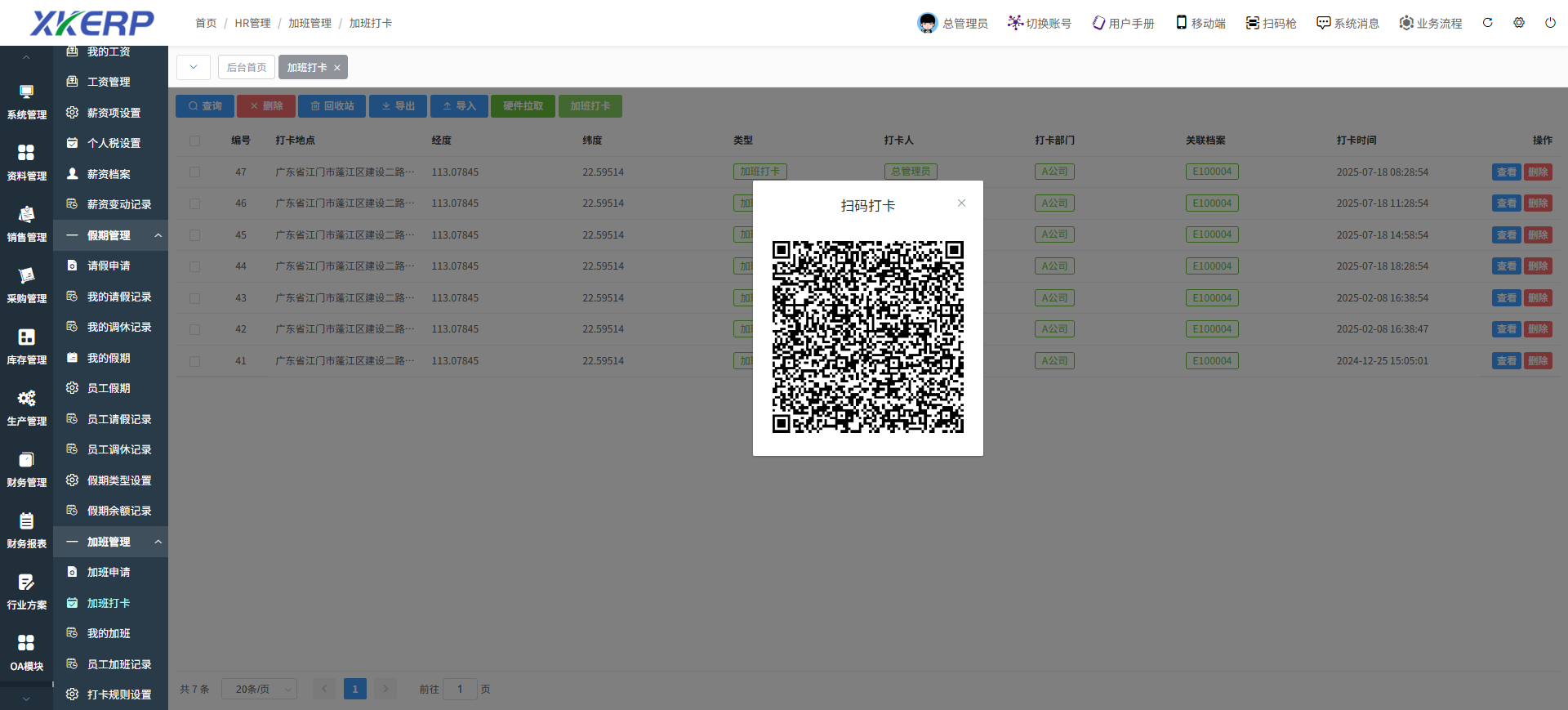
员工在移动端,我的界面进入打卡界面
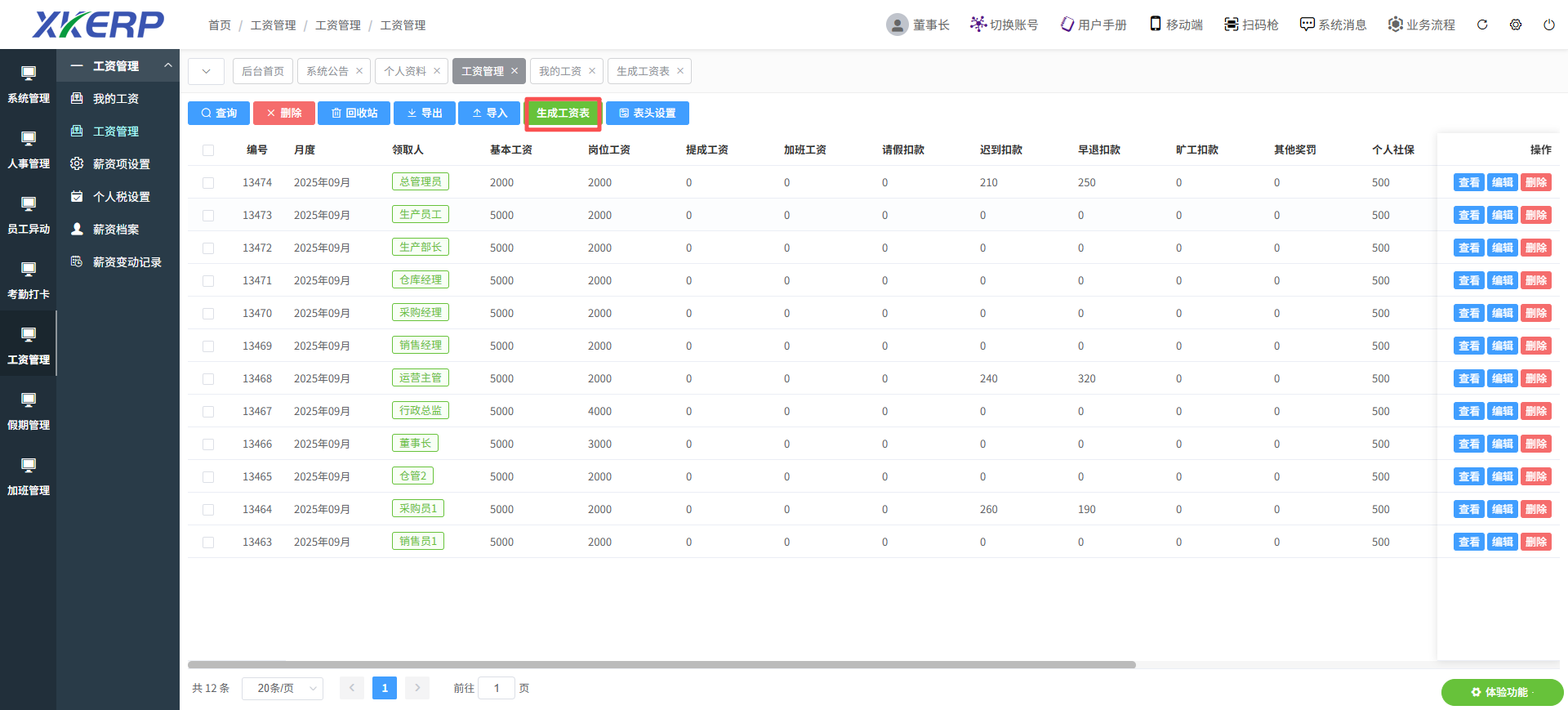
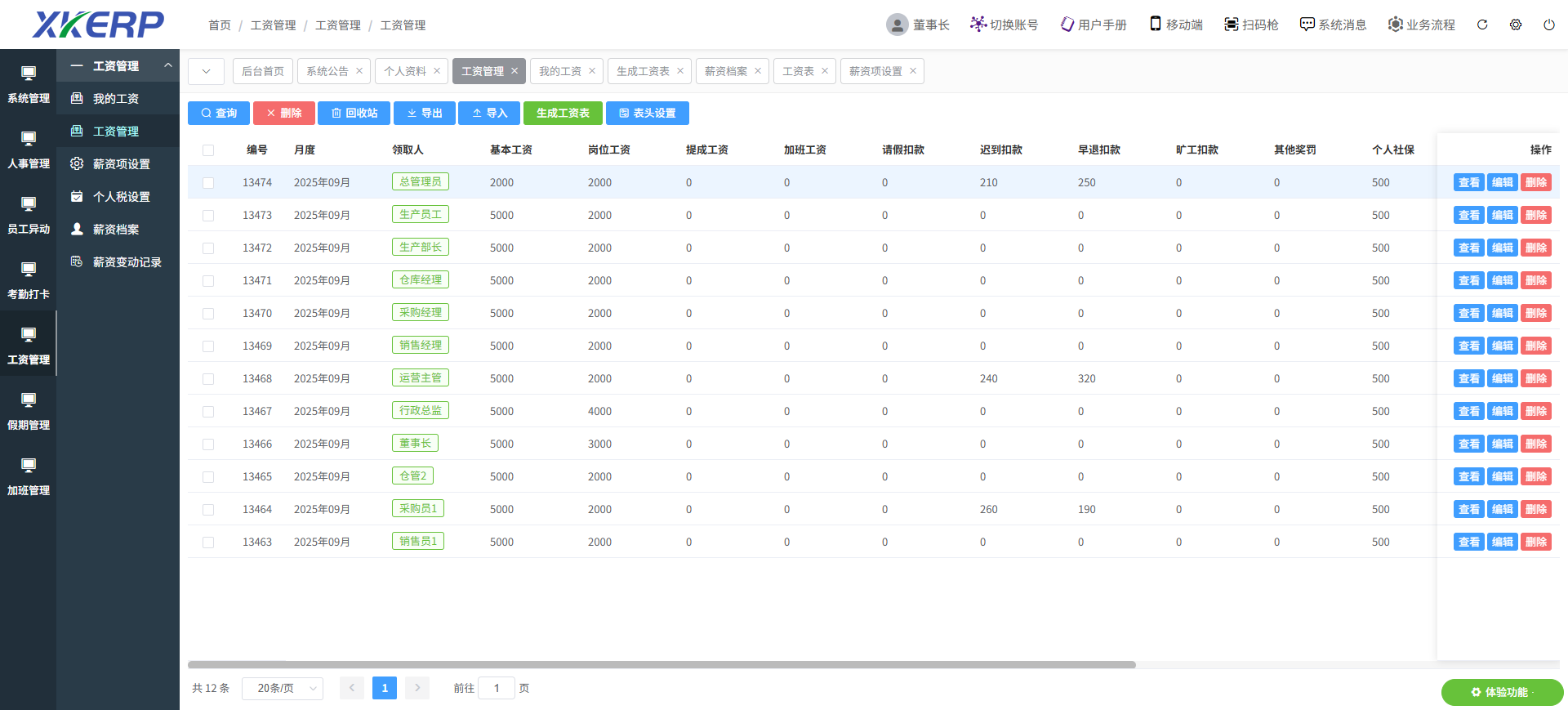
•可以管理并生成员工的工资数据。工资表按月份生成。
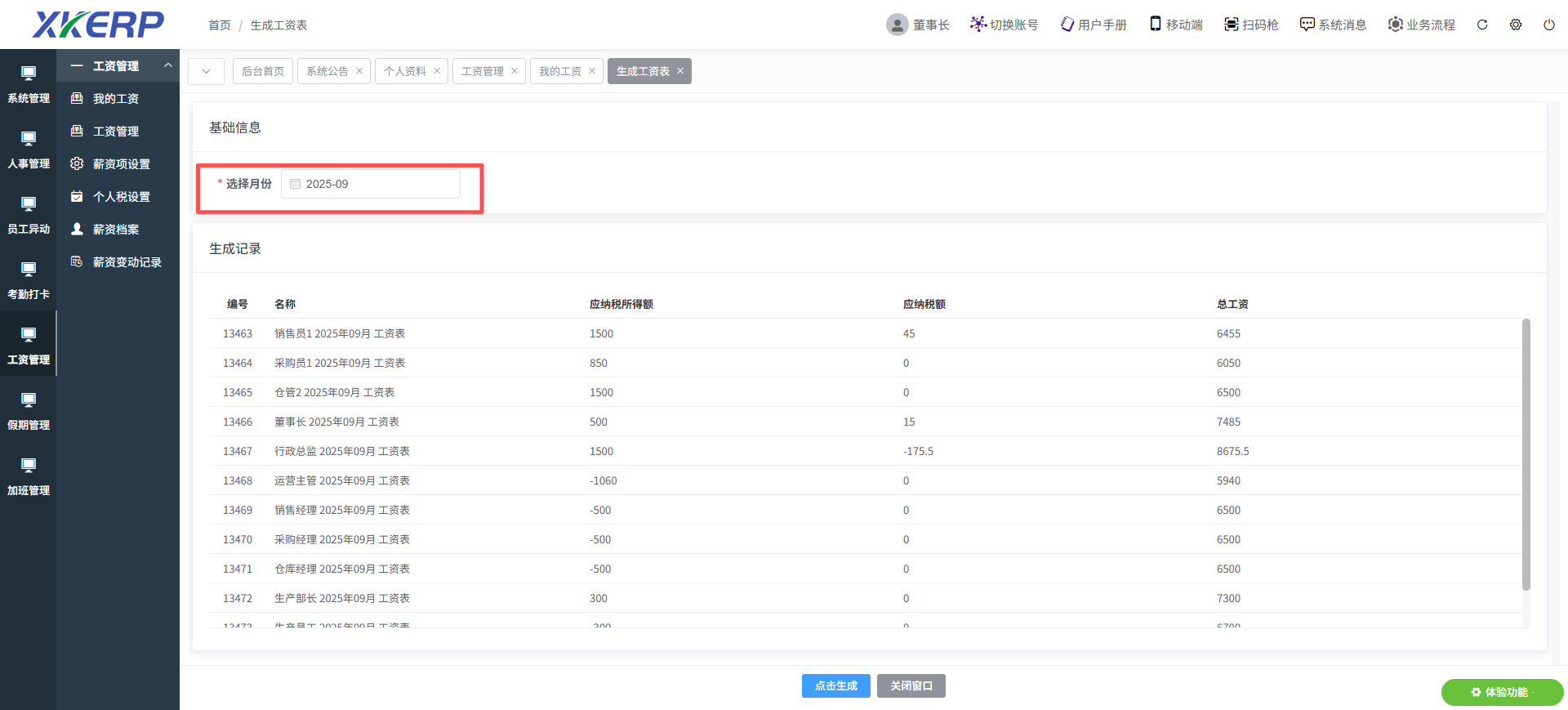
生成工资
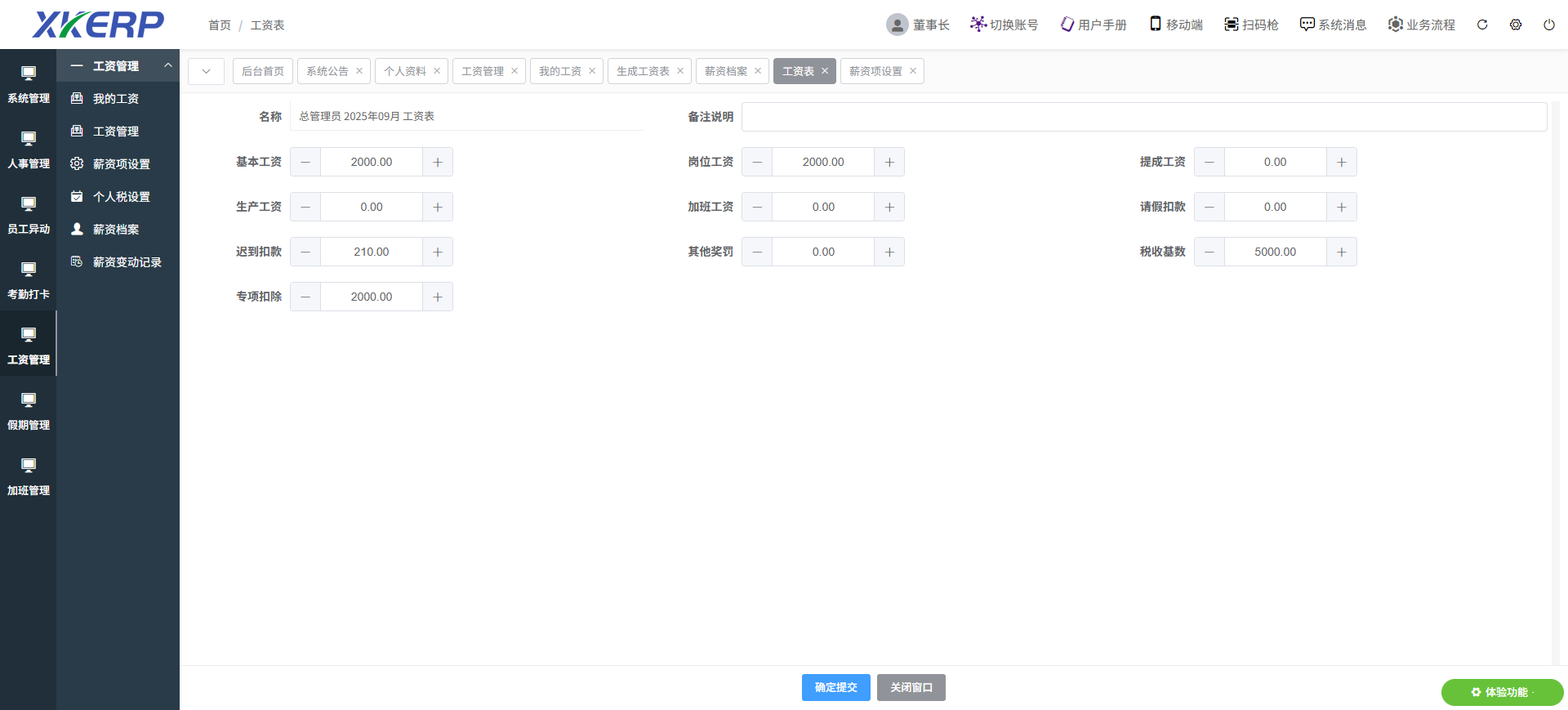
•工资表编辑说明:
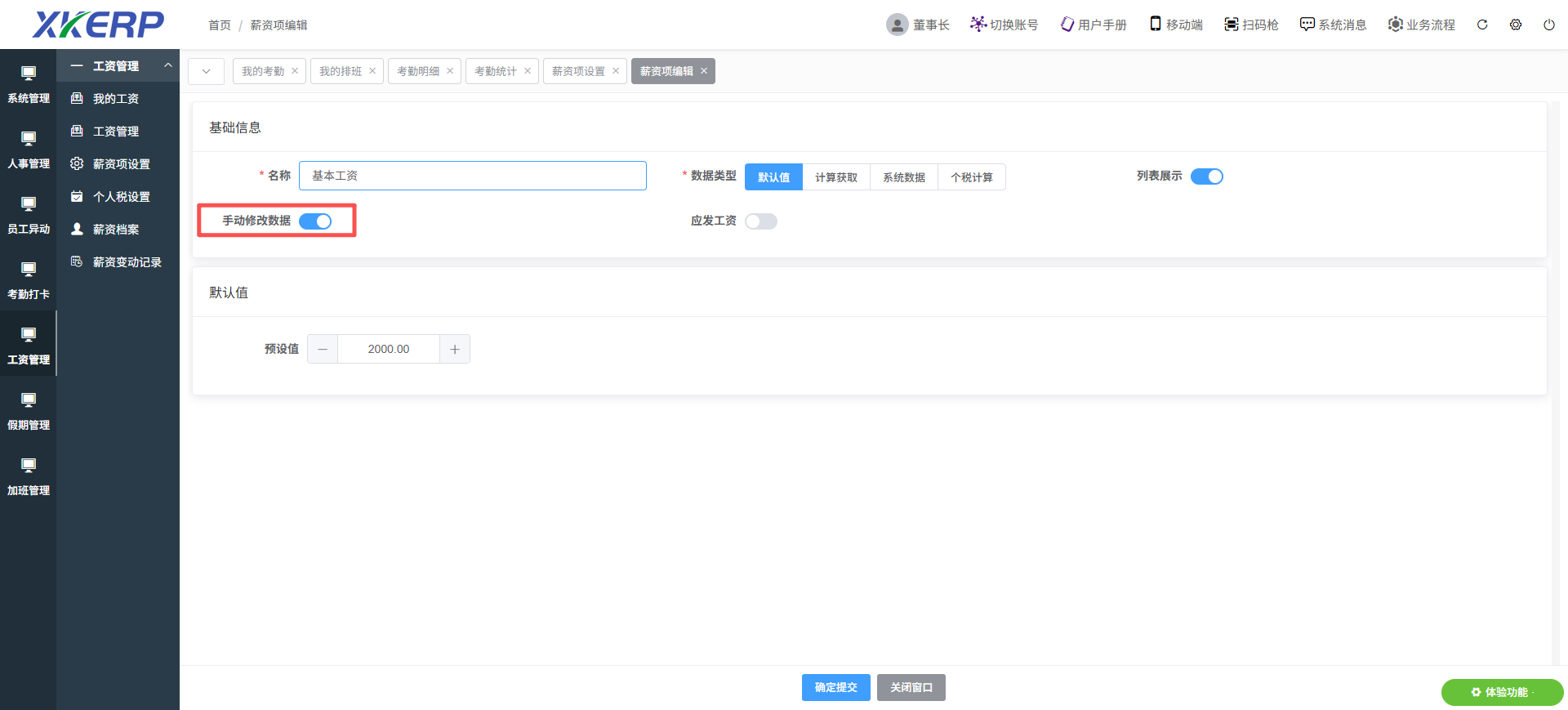
1、可以对薪资项中“数据类型”为默认值并且开启修改数据的薪资项进行编辑,保存后会根据公式重新计算薪资
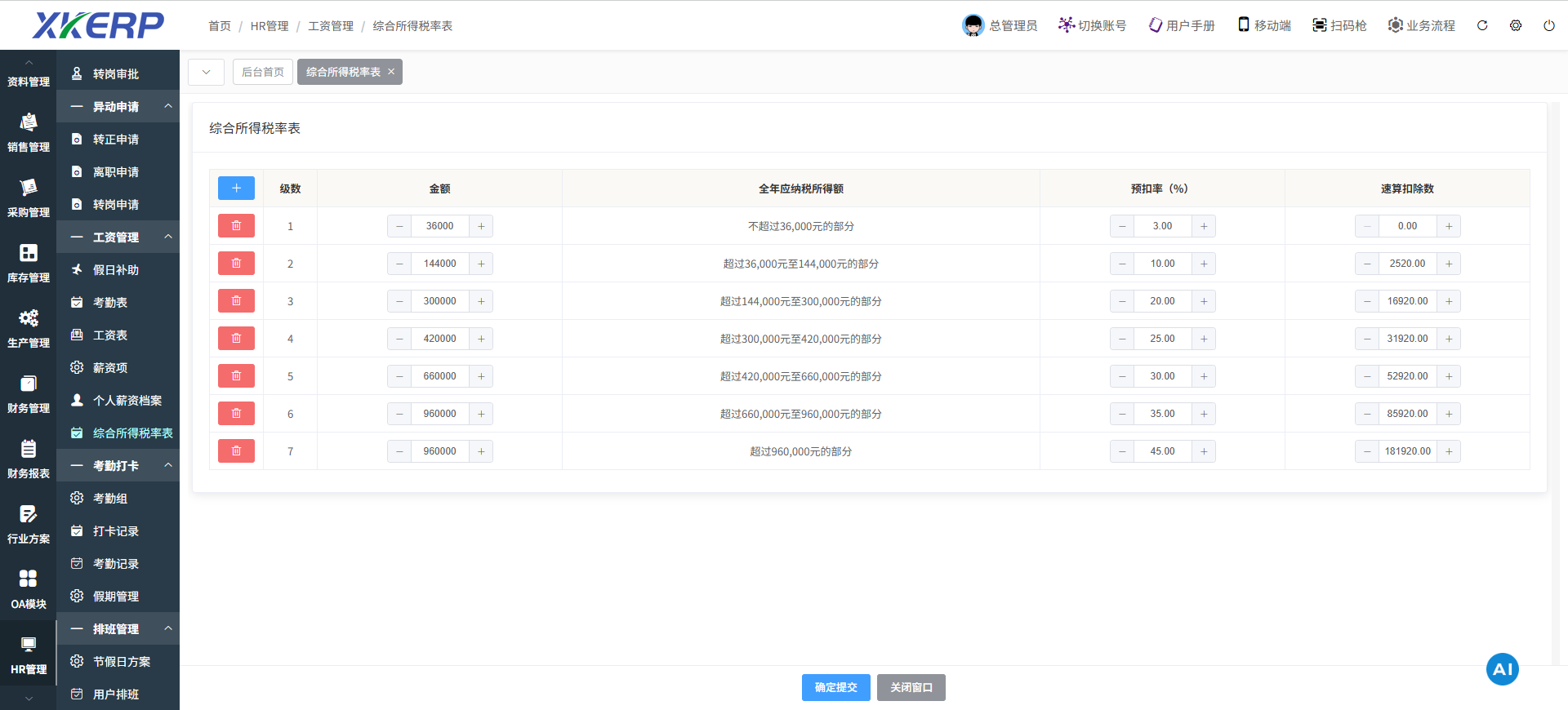
•个人税设置:综合所得税率表功能说明
根据不同档位金额计算应缴税额
•速算扣除数说明:
传统分级计算:
第1档 36,000 × 3% = 1,080元
第2档 (144,000 - 36,000) × 10% = 10,800元
第3档 (200,000 - 144,000) × 20% = 11,200元
总税额 = 1,080 + 10,800 + 11,200 = 23,080元
速算扣除法:
应纳税额 = 200,000 × 20% - 16,920 = 40,000 - 16,920 = 23,080元
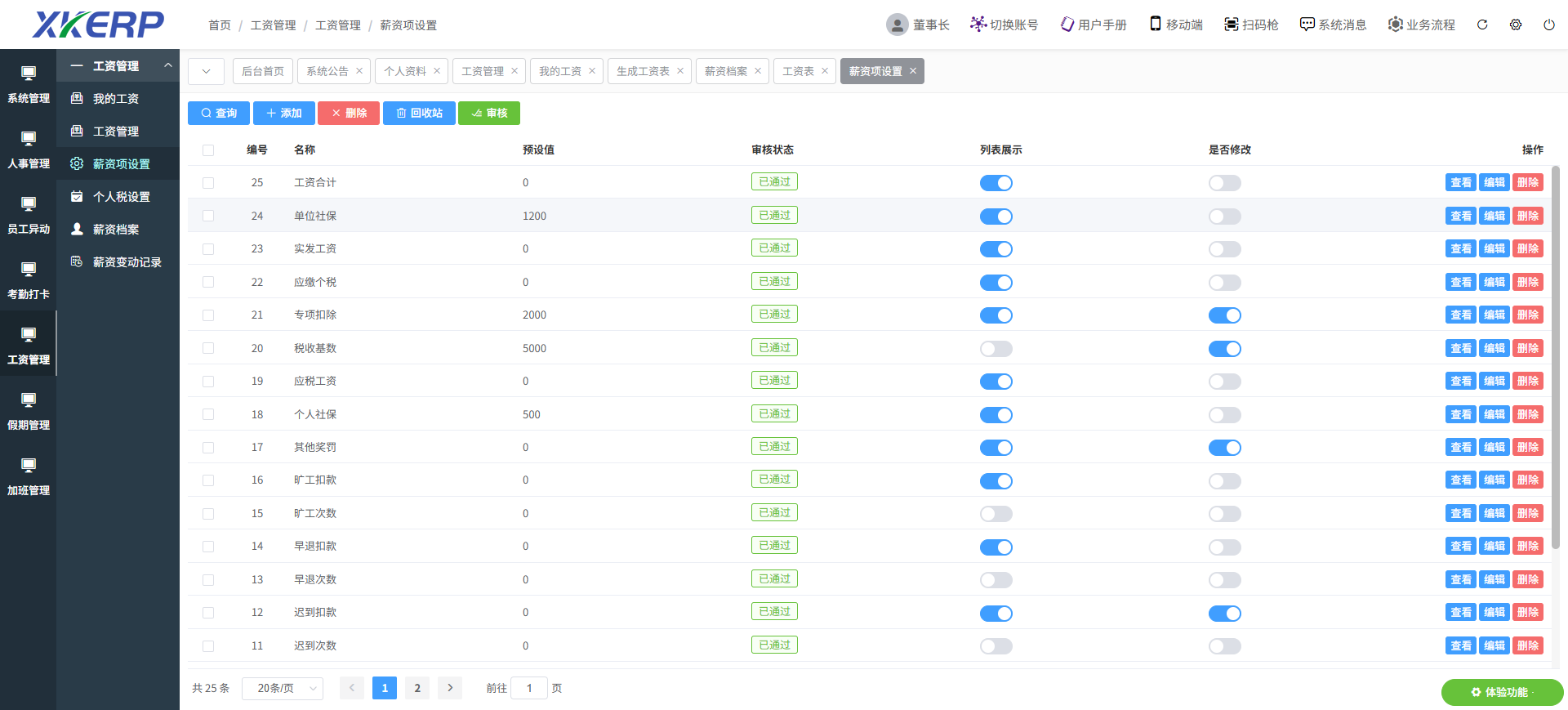
•薪资项功能说明:
一、列表说明
审核通过的薪资项会在个人薪资档案列表中显示,“列表展示”开启后工资管理和我的工资列表会默认显示对应的薪资项。
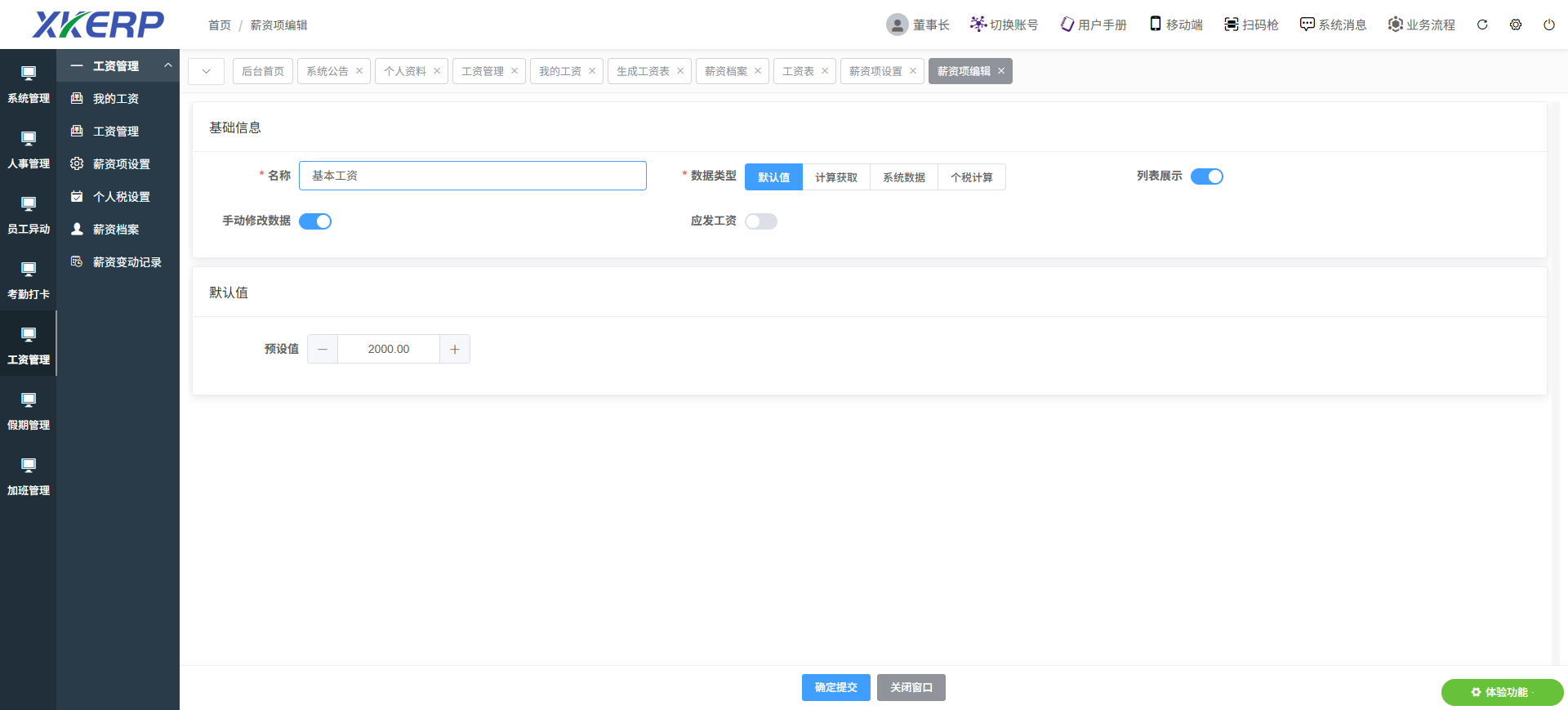
•二、新增编辑说明
“数据类型”说明
1、默认值可以给改薪资项设置预设值,(类型为默认值的薪资项可以在个人薪资档案中,可以对每个人修改不同的预设值)
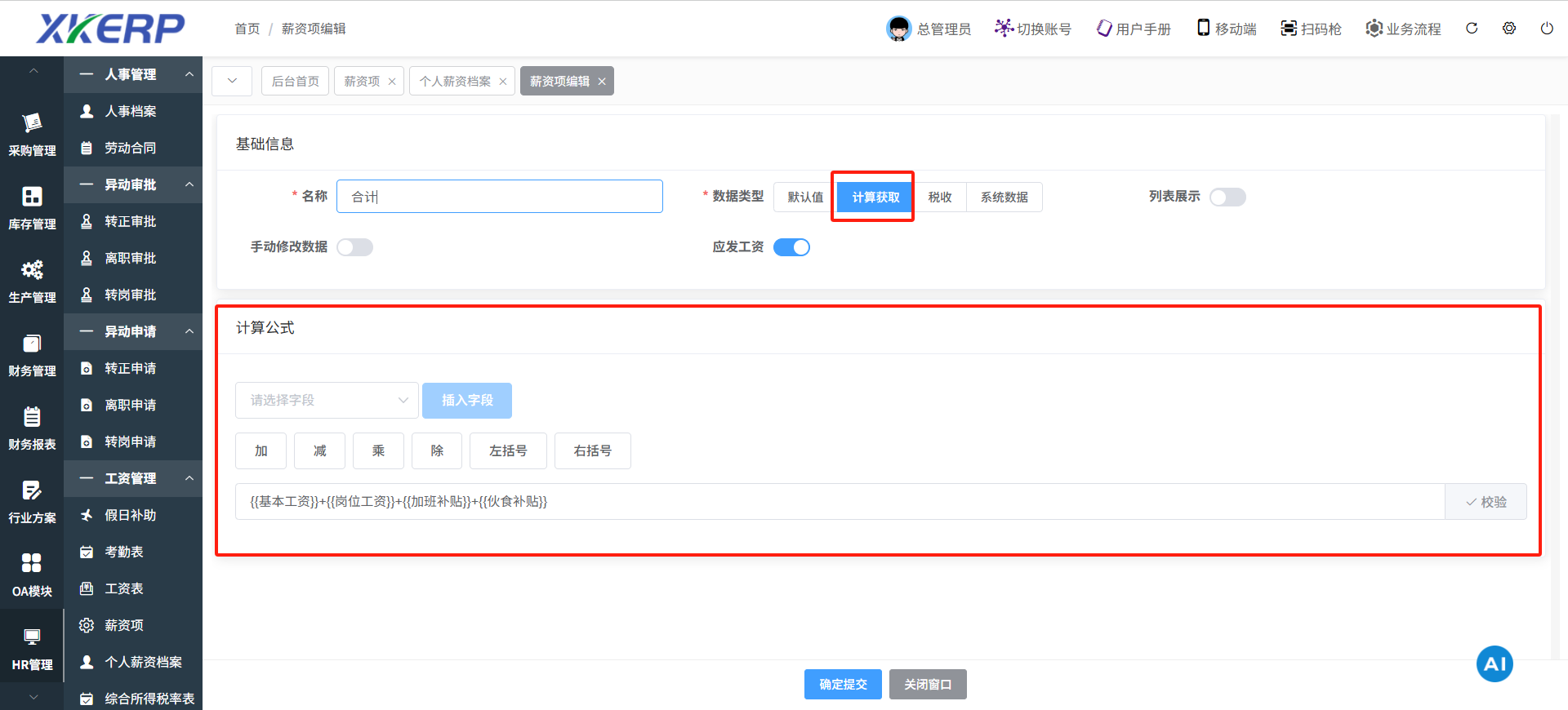
•2、计算获取可以根据设置的公式进行计算,计算公式说明 选择字段后点击插入字段会在公式栏插入字段,校验按钮可以校验公式是否错误
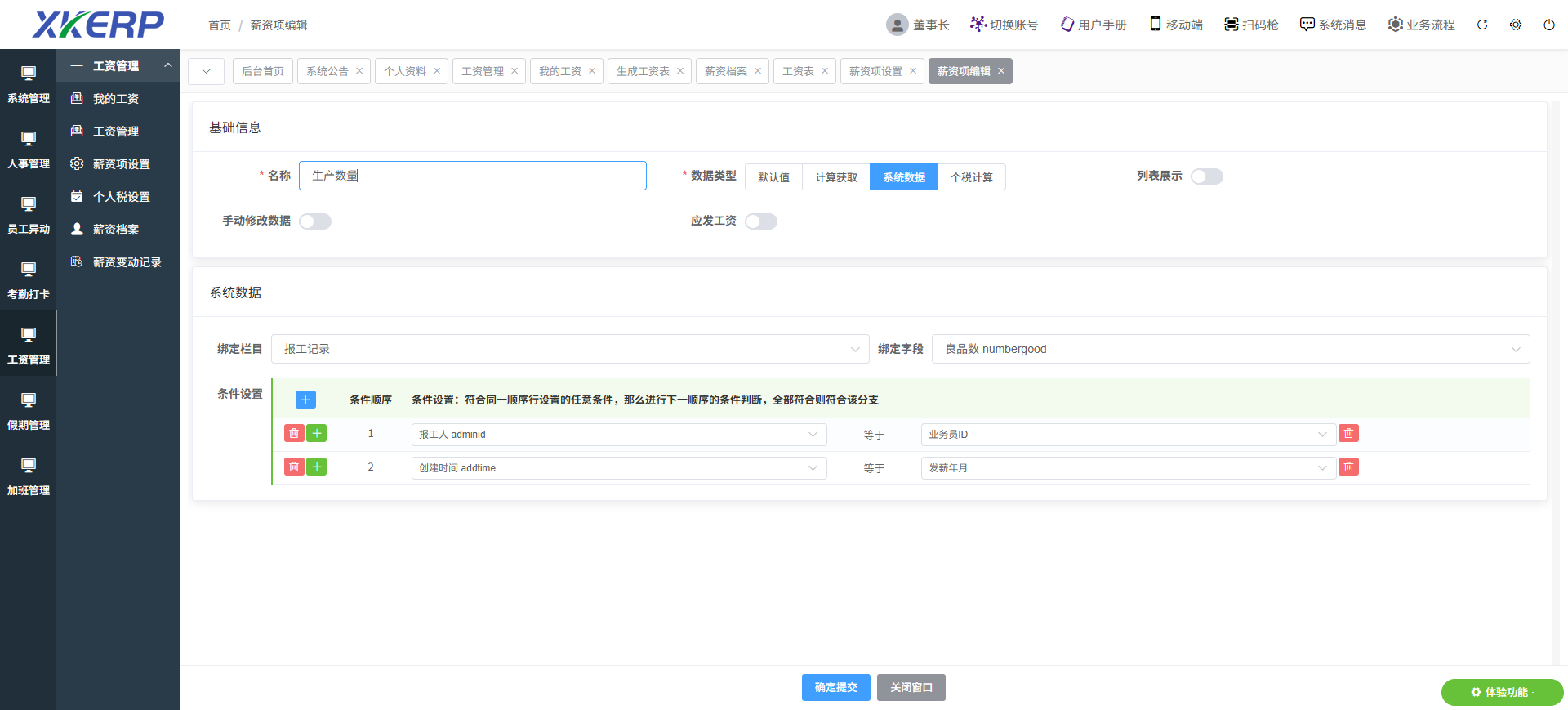
•3、系统数据可以获取系统中其他模块的数据的某一个字段的数据进行计算。示例如下图,“绑定栏目”可以获取对应栏目数据 ,“绑定字段”用于获取栏目的数据字段,“条件设置”用于查询字段的条件(图中设置代表获取报工记录业务员为对应关联人以及创建时间为发薪年月的良品数)。
“条件设置”说明
业务员ID 是指关联系统管理 > 员工管理中的ID,会获取对应ID的数据。
档案ID 是指关联人事管理 > 员工档案中的ID,会获取对应ID的数据。
发薪年月 是指数据是 日期类型的,例如(2025-08-13 08:00:00),会获取对应年月的数据。
发薪年月,格式(2025年07月) 例如考勤表的月度数据是2025年07月
•4、手动修改数据开启后,可以对工资管理中已生成的工资表的薪资项进行编辑,编辑完后会重新计算工资
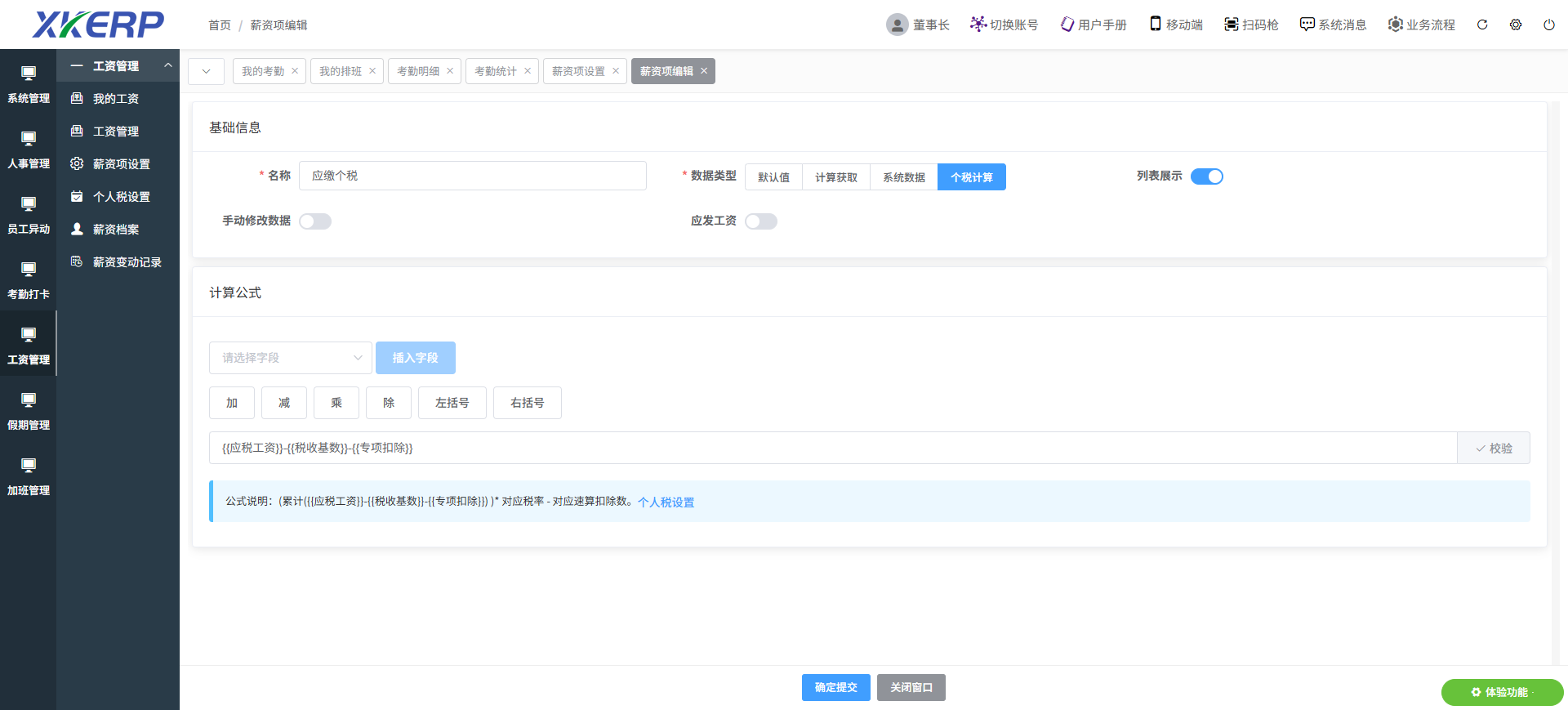
•5、个税计算 可以根据公式计算出应缴工资的值,然后根据公式 (累计({{应税工资}}-{{税收基数}}-{{专项扣除}}) )* 对应税率 - 对应速算扣除数。计算出应缴个税
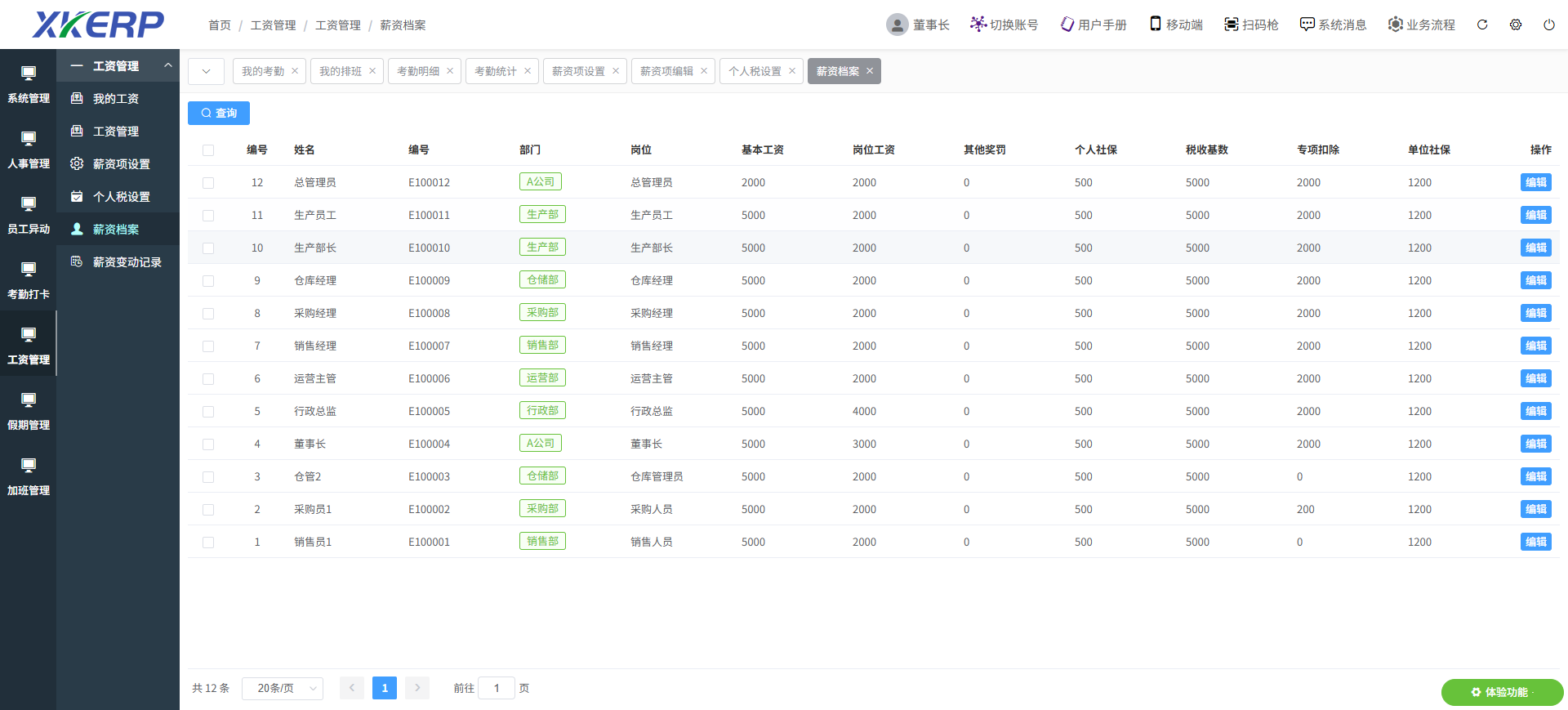
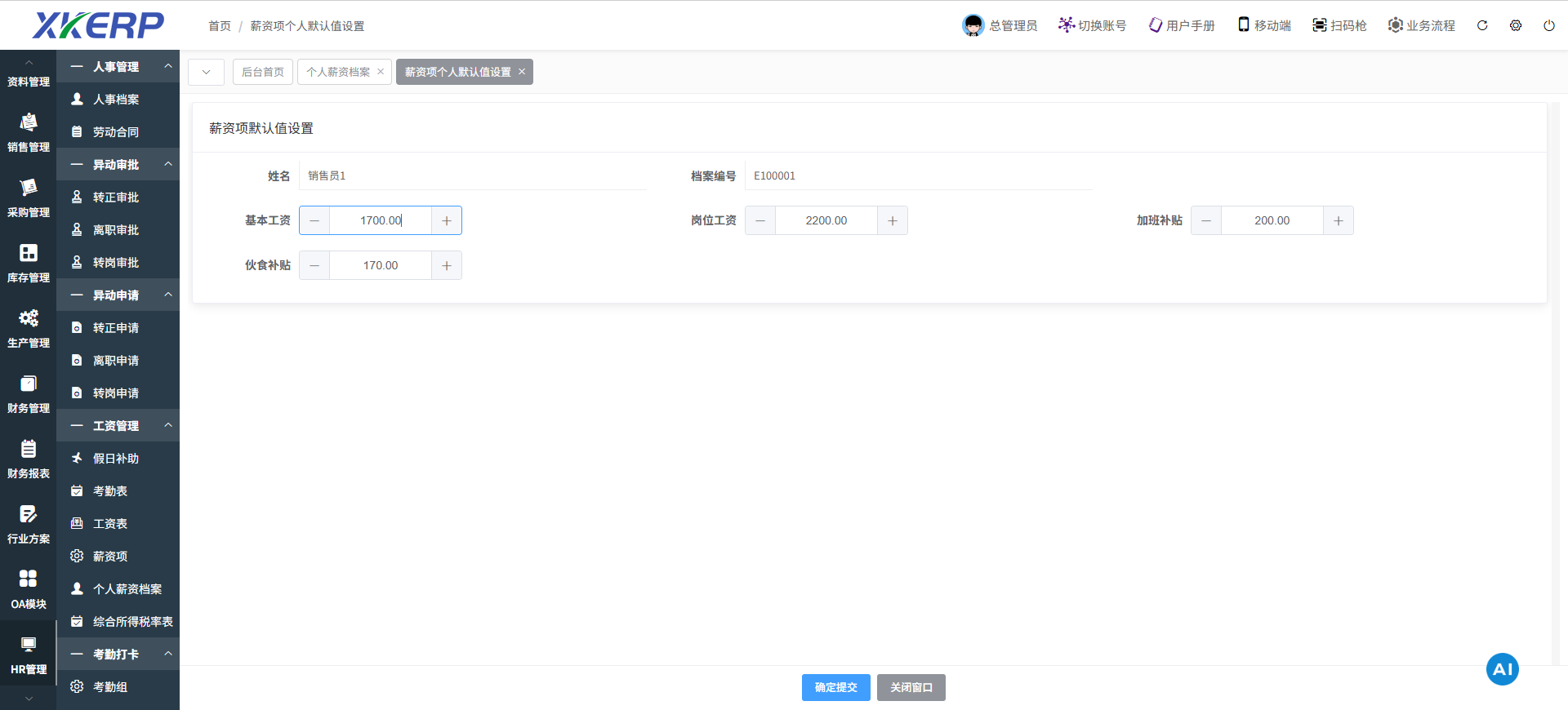
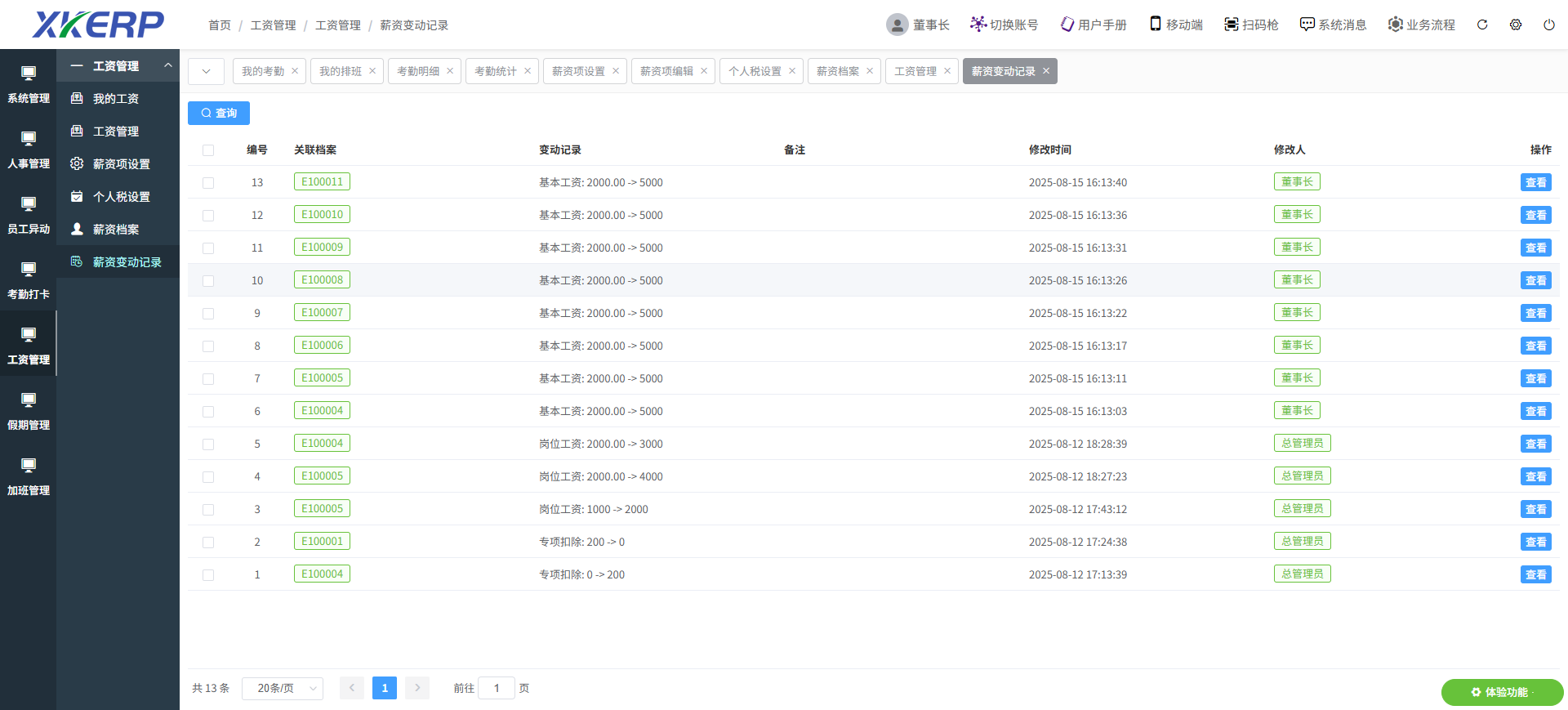
•薪资档案:可以根据设置的薪资项中数据类型为默认值的薪资项进行设置
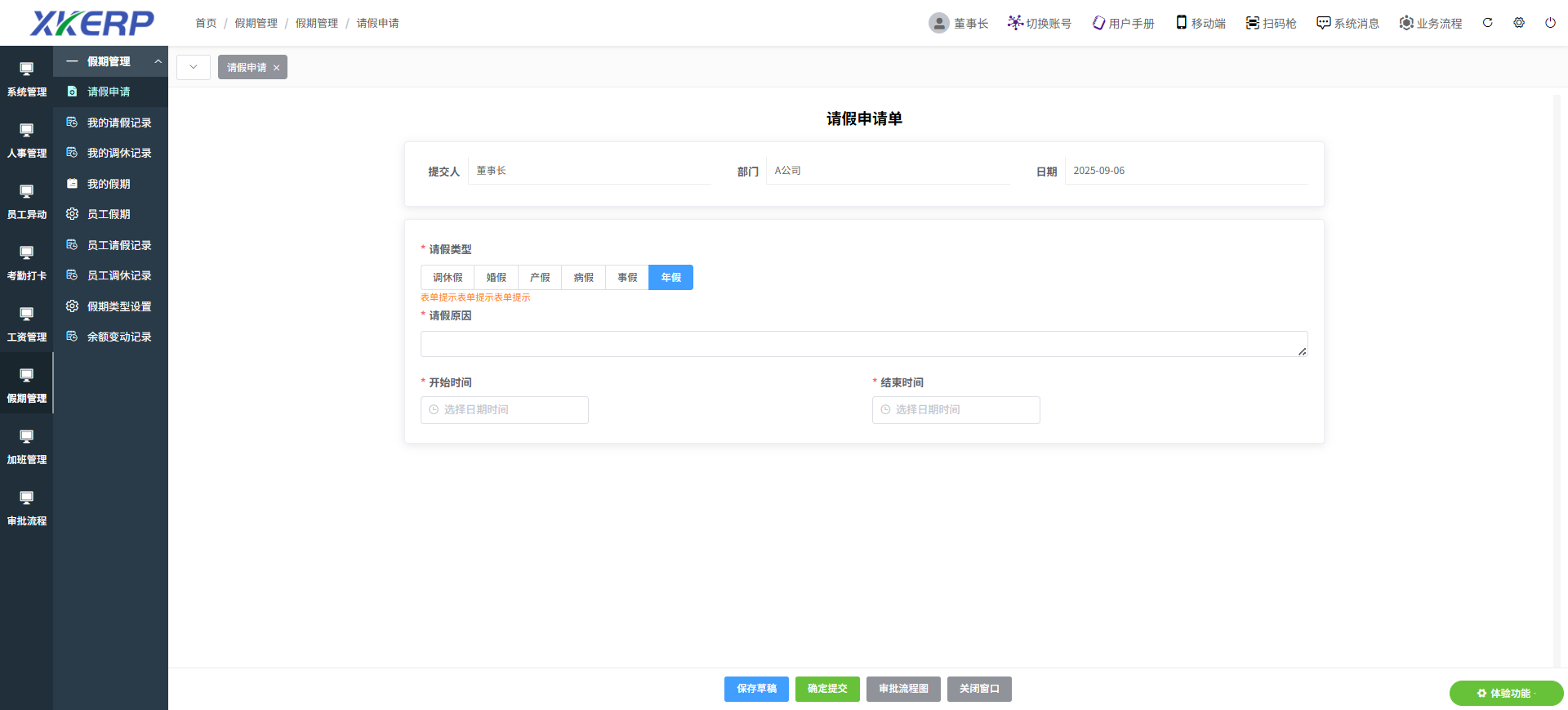
•请假申请:请假类型,需要在假期类型设置模块中添加。注:需要开通审批流程模块
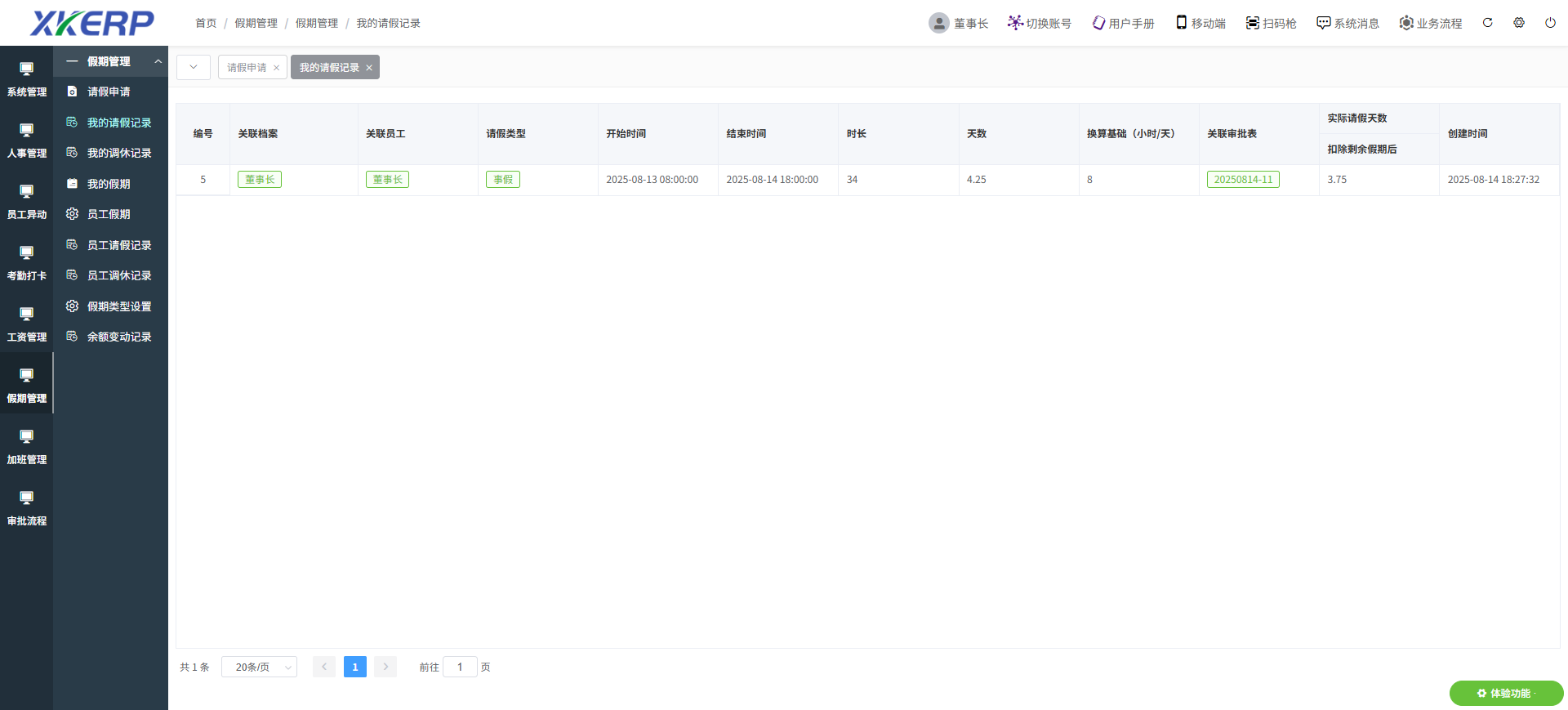
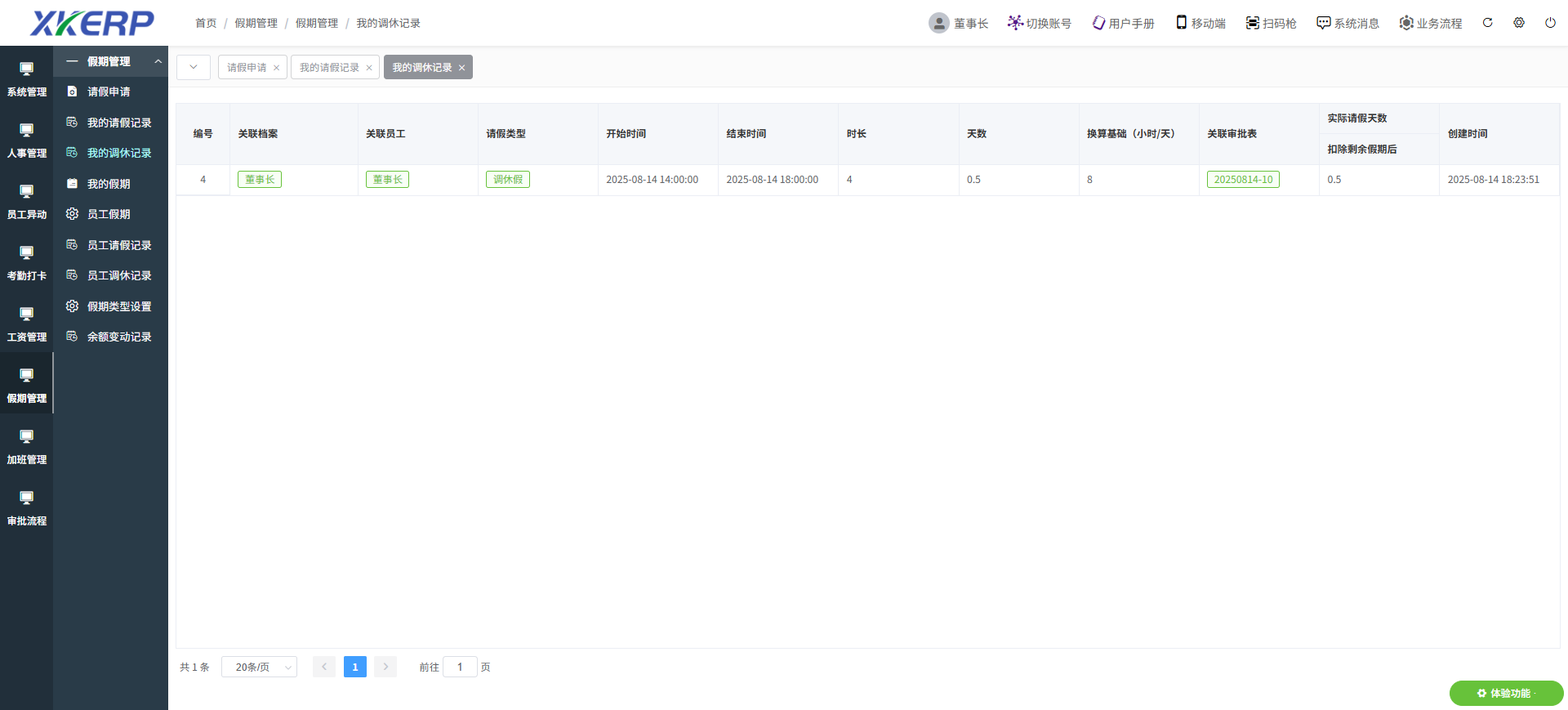
•请假审批通过后,会生成如果请假类型为调休假,则会生成调休记录
实际请假天数 扣除假期余额后得出的实际请假天数
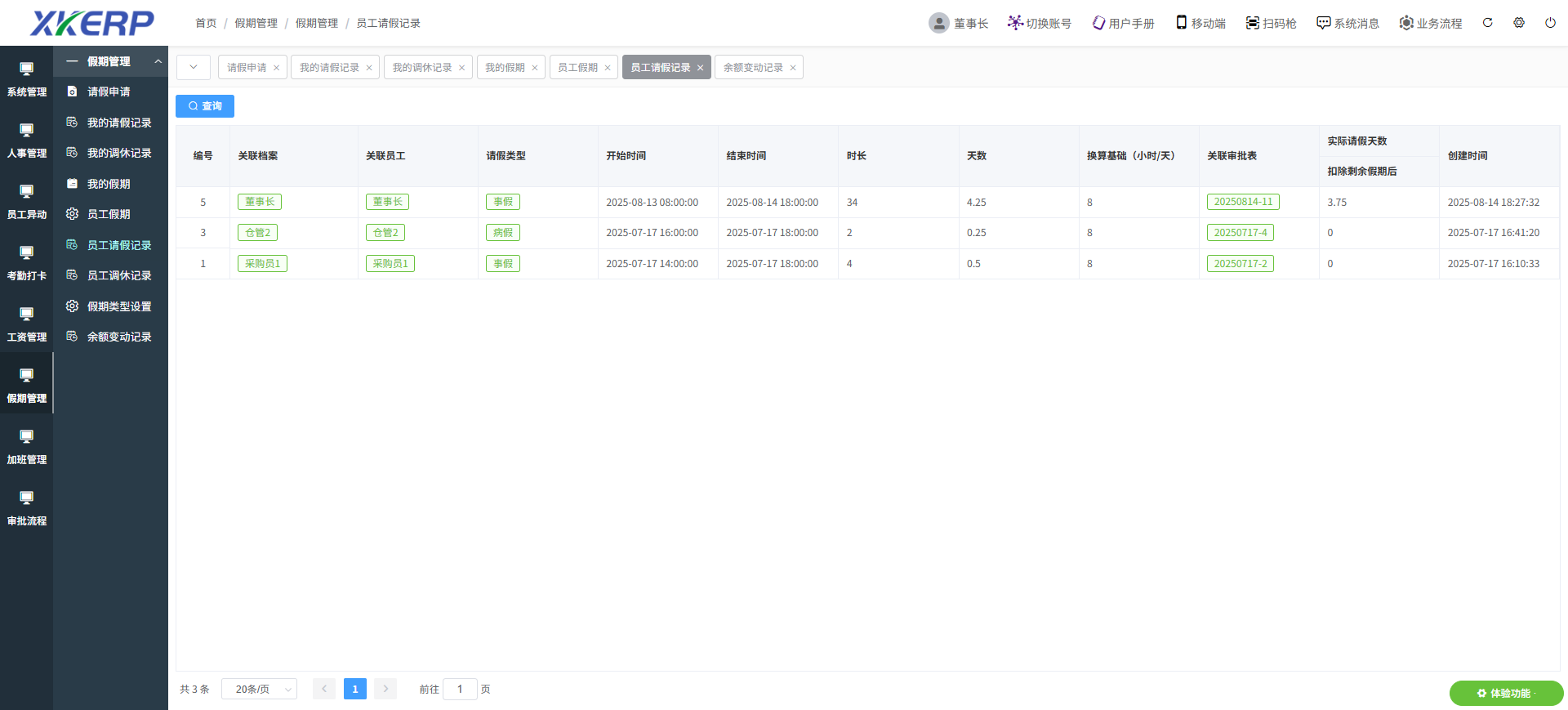
•员工请假记录:
可以查看所有档案员工的请假记录
实际请假天数 扣除假期余额后得出的实际请假天数
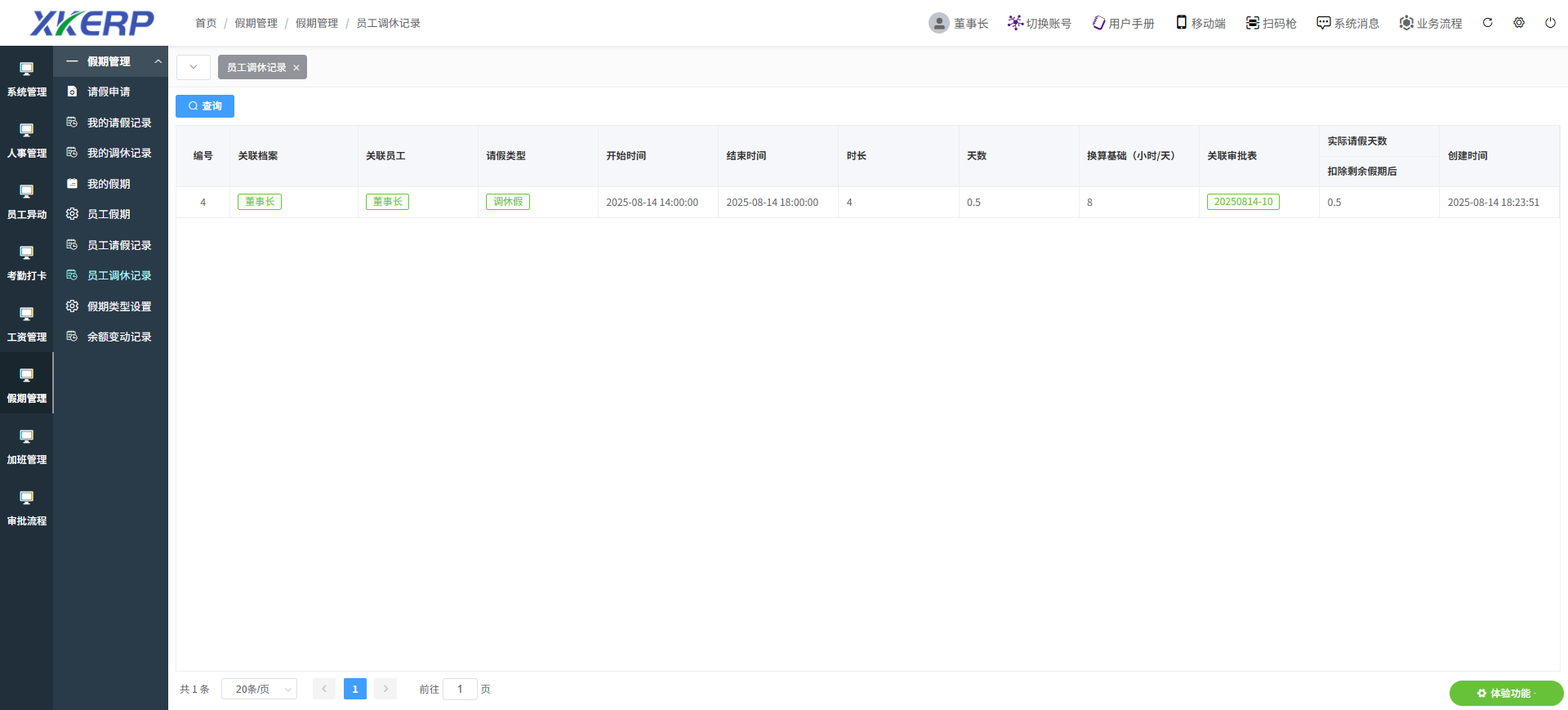
•员工调休记录:
可以查看所有档案员工的调休记录
实际请假天数 扣除假期余额后得出的实际请假天数
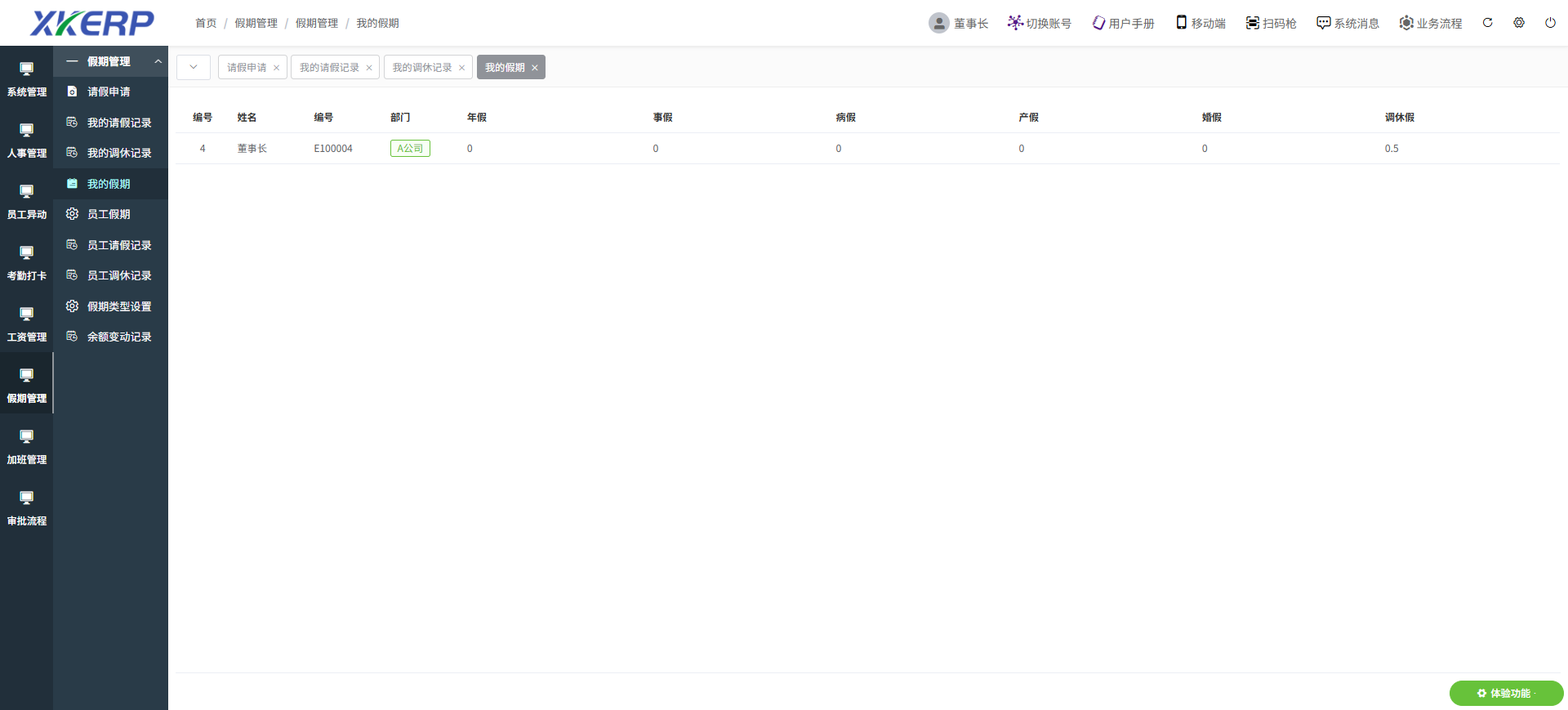
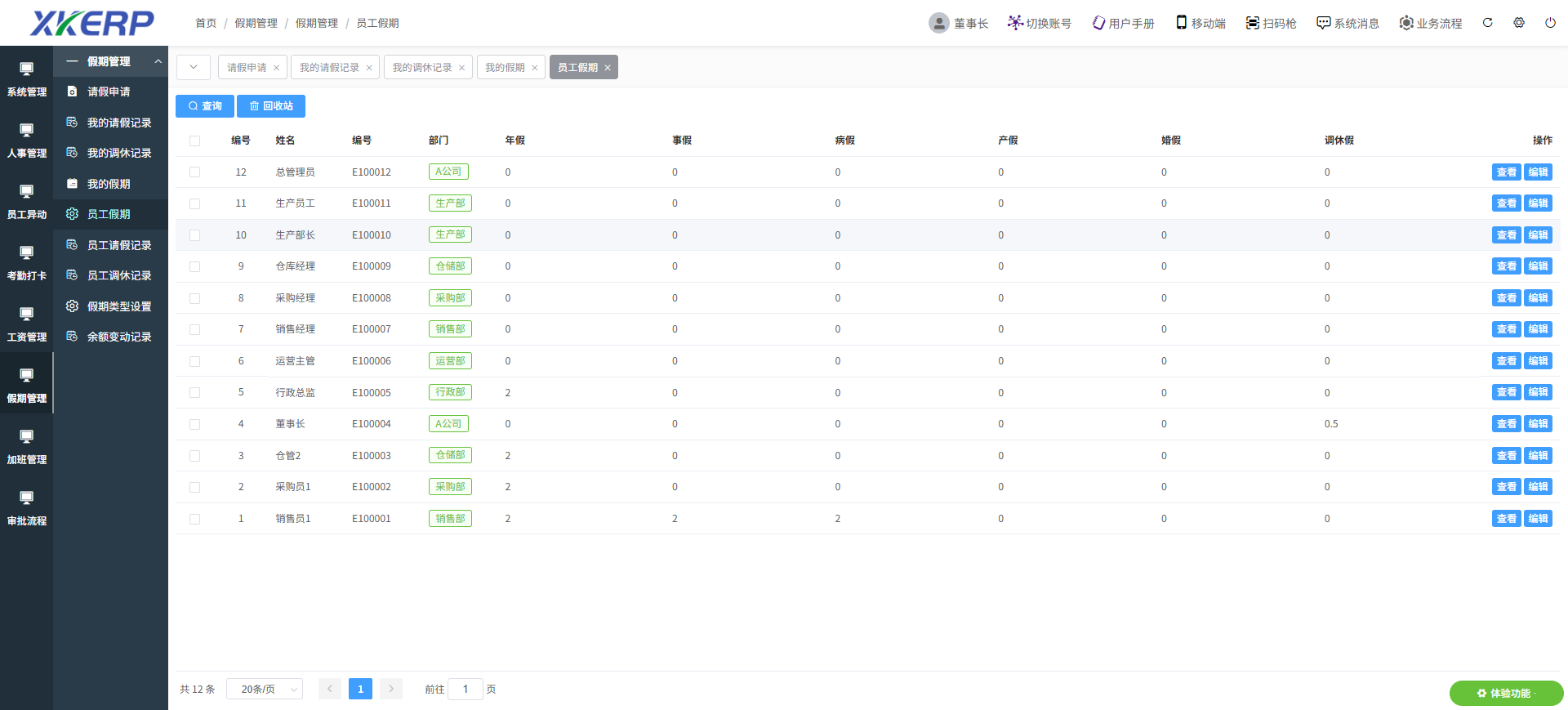
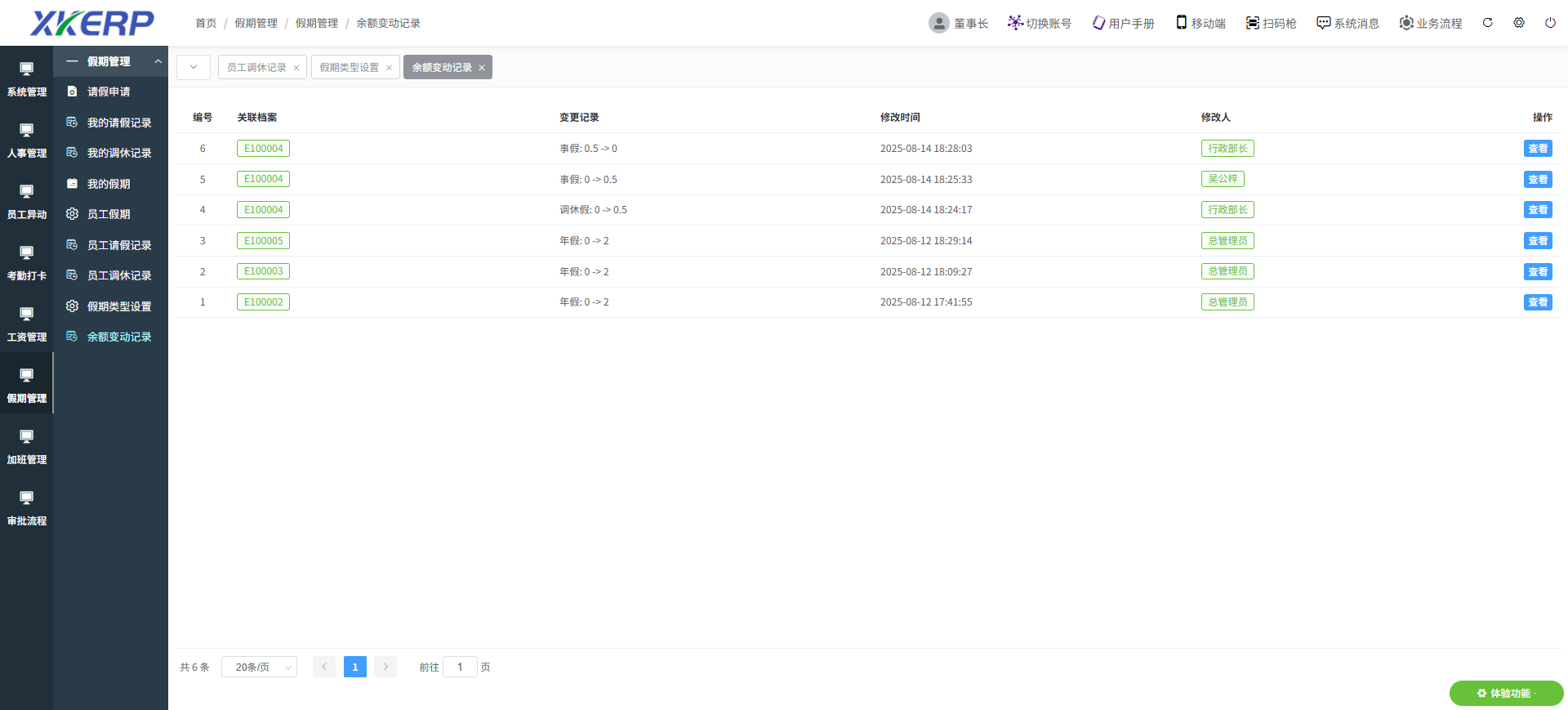
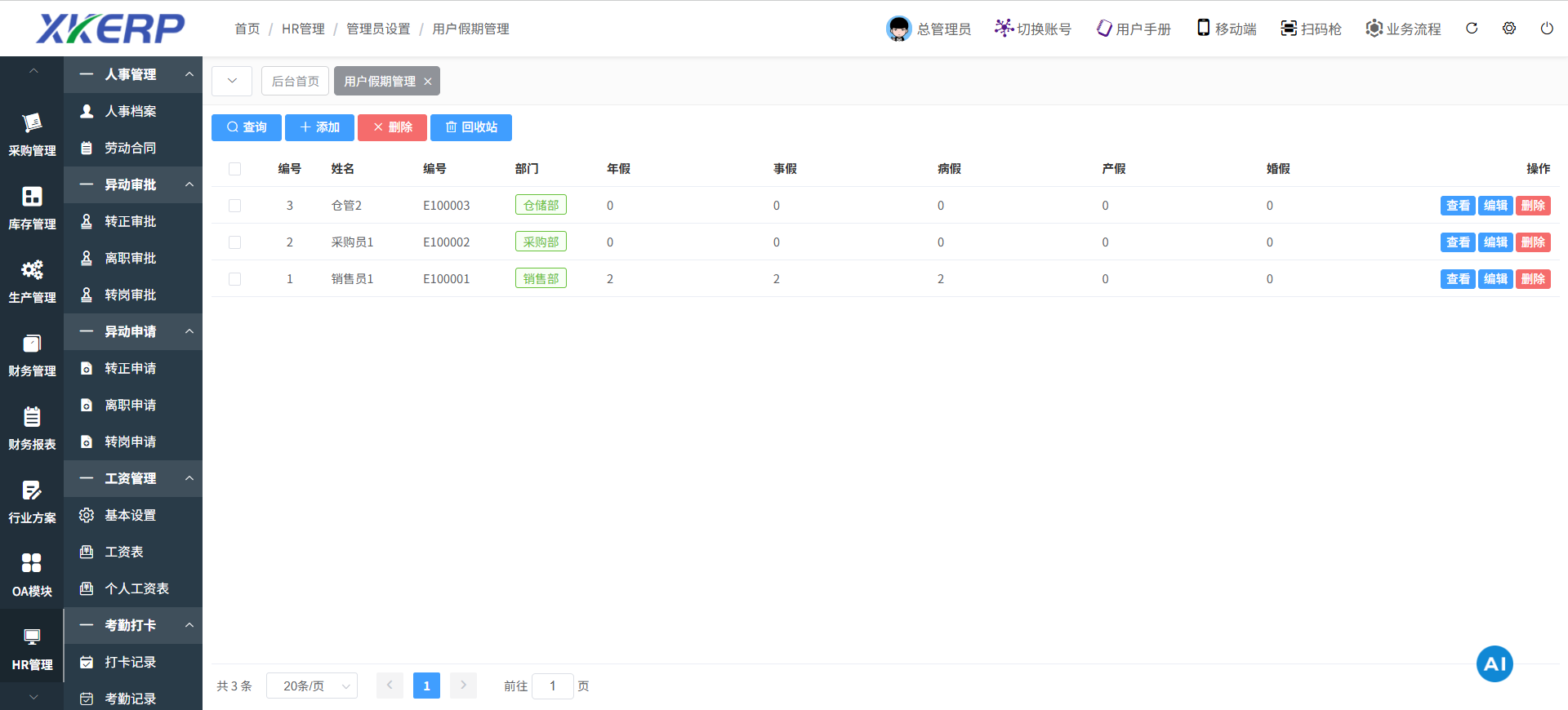
•用户假期管理:可以查看用户的剩余假期,并且对余额进行修改